App einrichten und anmelden
Was Sie erreichen: Rillsoft Connect ist installiert, mit Ihrem Server verbunden und angemeldet; der erste Abgleich ist gelaufen und die Vorgangsliste steht.
Voraussetzungen
Ein Android-Telefon oder -Tablet mit Internetverbindung.
Ein Benutzerkonto in Rillsoft Integration Server (Benutzername und Kennwort). Das Konto legt Ihre Administration an.
Die Adresse Ihres Servers — nur nötig, wenn Ihr Unternehmen nicht die Rillsoft Cloud nutzt, sondern einen eigenen Server betreibt.
Schritte
Installieren Sie Rillsoft Connect aus dem Google Play Store und starten Sie die App.
Die App erscheint in der Sprache Ihres Geräts: Deutsch, wenn das Gerät auf Deutsch steht, sonst Englisch. Ändern können Sie das später unter Einstellungen.
Prüfen Sie die Zeile Server unter den Eingabefeldern.
Voreingestellt ist
https://www.rillsoft.cloud. Betreibt Ihr Unternehmen einen eigenen Server, tippen Sie auf die Zeile und tragen dessen Adresse ein.https://dürfen Sie weglassen, die App ergänzt es.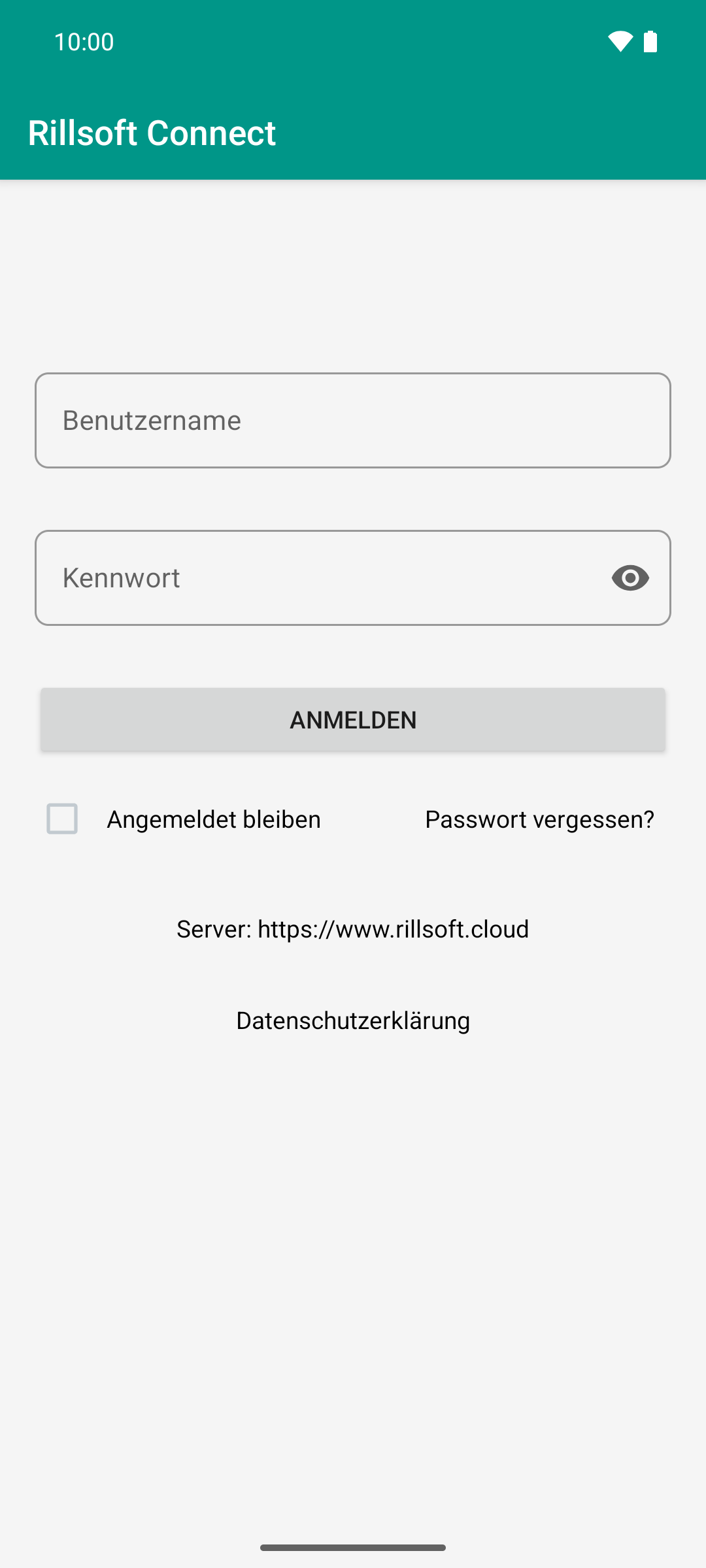
Vor der ersten Anmeldung steht die Serveradresse: Die Cloud ist voreingestellt, eigene Installationen tragen ihre Adresse hier ein.
Geben Sie Benutzername und Kennwort ein. Das Augen-Symbol im Kennwortfeld zeigt das Kennwort im Klartext, falls Sie sich vertippt haben.
Setzen Sie bei Bedarf den Haken Angemeldet bleiben. Dann merkt sich die App Benutzername und Kennwort auf diesem Gerät.
Tippen Sie auf Anmelden.
Warten Sie den ersten Abgleich ab. Die App holt in einem Zug alle Projekte, Vorgänge und geplanten Schichten, die Sie sehen dürfen. Das dauert meist nur wenige Sekunden.
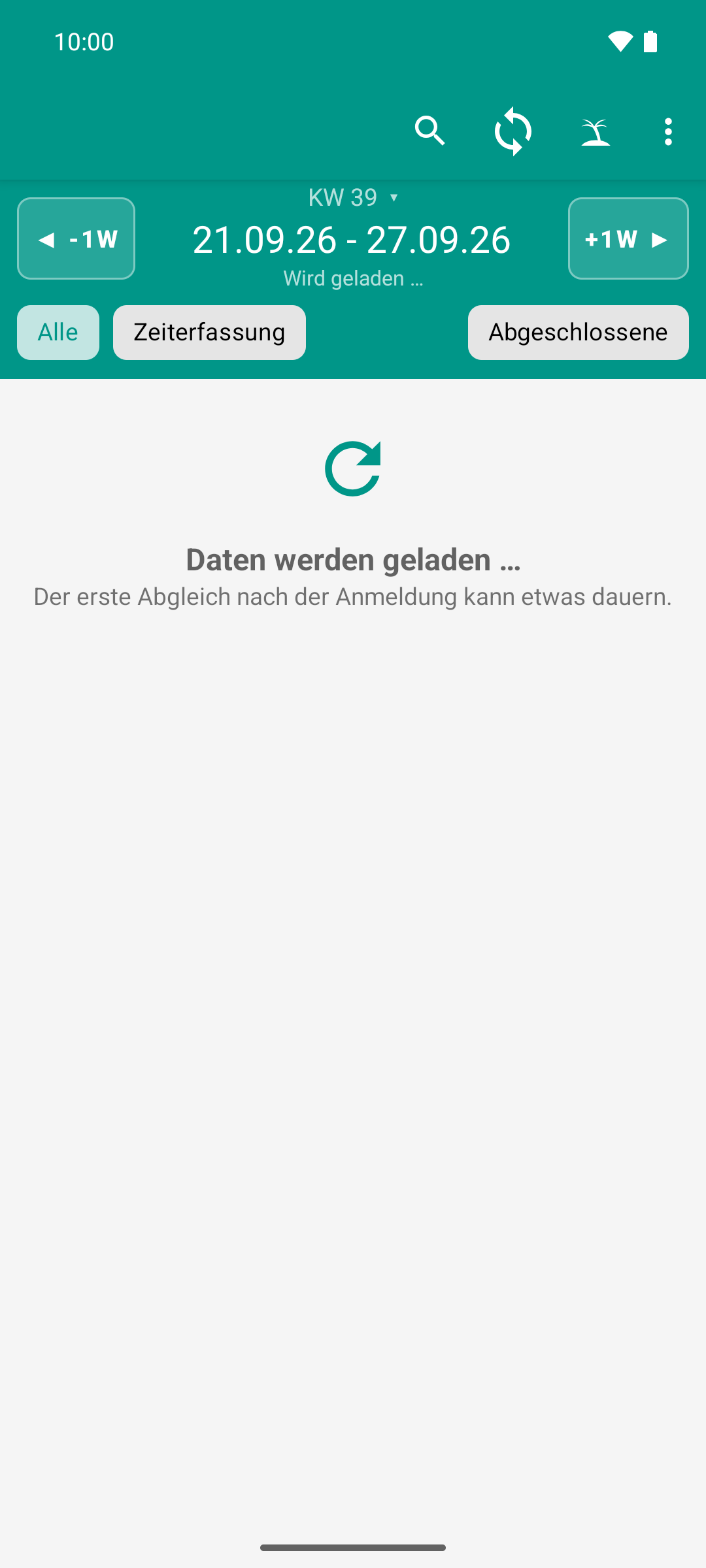
Nach der ersten Anmeldung holt die App den Bestand. Statt eines leeren Bildschirms zeigt sie, dass gearbeitet wird — danach steht die Woche.
Ergebnis
Die Vorgangsliste erscheint mit den Vorgängen der laufenden Woche. Oben steht die Kalenderwoche mit dem Datumsbereich und der Zeile „Aktualisiert …“ mit dem Zeitpunkt des Abgleichs.
Ab jetzt arbeitet die App auch ohne Netz: Alles, was für Ihre Vorgänge gebraucht wird, liegt auf dem Gerät.
Gut zu wissen
Der Server ist eine Einstellung. Für einen Serverwechsel müssen Sie die App nicht neu installieren. Wechseln Sie den Server, während Sie angemeldet sind, fragt die App nach und räumt die Daten auf dem Gerät weg.
Anmeldung abgelaufen: Verlangt der Server eine neue Anmeldung, erscheint wieder der Anmeldebildschirm. Was Sie auf dem Gerät erfasst haben, bleibt dabei erhalten und wird nach der Anmeldung gesendet.
Kein Haken bei „Angemeldet bleiben“: Die App merkt sich dann nur Ihren Anzeigenamen, nicht das Kennwort.
Anmeldung schlägt fehl? Siehe Meldungen und Fehlerbilder.
Siehe auch
Die Vorgangsliste lesen — was die Liste zeigt
Die erste Arbeitszeit melden — die erste Stunde melden