Ein Foto am Vorgang aufnehmen
Was Sie erreichen: Ein Foto von der Baustelle hängt am richtigen Vorgang und kommt bei der Projektleitung in Rillsoft Integration Server an – auch wenn Sie gerade kein Netz haben.
Voraussetzungen
Sie sind in der App angemeldet und sehen den Vorgang in der Vorgangsliste.
Sie haben das Recht, Dokumente zu sehen und anzulegen. Die Rechte vergibt die Administration in Rillsoft Integration Server (siehe Rollen und Rechte). Ohne das Recht, Dokumente zu sehen, fehlt auf der Vorgangskarte die blaue Spalte.
Das Gerät hat eine Kamera.
Wo die Dokumente eines Vorgangs liegen
Die Vorgangskarte zeigt die Dokumente in einer eigenen, blau getönten Zone:
Vorgang mit Zeiterfassung und Dokumenten: rechts auf der Karte steht eine blau getönte Spalte mit einer Büroklammer und einer Zahl. Die Zahl ist die Anzahl der Dokumente am Vorgang. Ein Tipp auf die Spalte öffnet die Dokumentenliste, ein Tipp auf den übrigen Teil der Karte die Zeiterfassung.
Vorgang nur für Dokumente: die ganze Karte ist blau getönt. Ein Tipp irgendwo auf die Karte öffnet die Dokumentenliste.
Die Zahl auf der Karte sieht immer gleich aus. Ob ein Dokument schon übertragen oder gelesen ist, zeigt erst die Dokumentenliste.
Schritte
Tippen Sie in der Vorgangsliste auf die blau getönte Spalte rechts auf der Vorgangskarte. Ist die ganze Karte blau getönt, tippen Sie irgendwo auf die Karte.
Die Dokumentenliste öffnet sich. Die Kopfleiste nennt Vorgang, Projekt und Zeitraum.
Tippen Sie unten rechts auf den runden Knopf mit der Kamera (der unterste der drei Knöpfe).
Beim ersten Mal fragt Android, ob die App die Kamera verwenden darf. Erlauben Sie das.
Nehmen Sie das Foto auf und übernehmen Sie es in der Kamera-App.
Ergebnis
Das Foto steht sofort in der Dokumentenliste. Der Dateiname beginnt mit
IMG_und trägt Datum und Uhrzeit der Aufnahme.Rechts am Eintrag steht eine Sanduhr (Übertragung steht aus).
Unten erscheint für einige Sekunden die Leiste Gespeichert mit der Aktion Beschriften. Eine Beschreibung ist freiwillig, das Foto ist auch ohne sie gespeichert.
Sobald das Foto beim Server angekommen ist, wechselt das Symbol auf den Haken ✓.
Zurück in der Vorgangsliste zeigt die blaue Spalte der Karte eine um eins höhere Zahl.
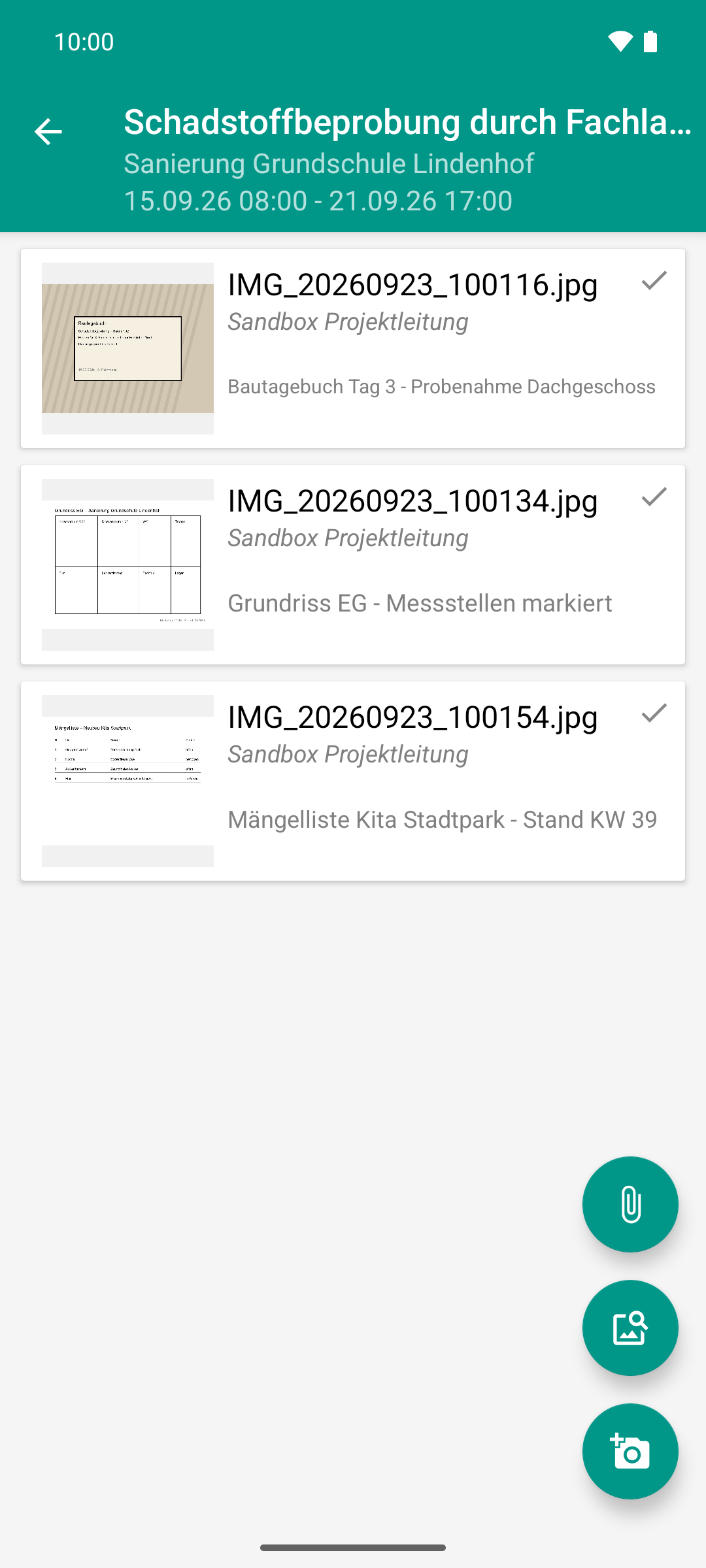
Fotos und Dateien hängen am Vorgang. Aufnehmen, beschriften, hochladen — die Übertragung läuft im Hintergrund.
Gut zu wissen
Ohne Netz fotografieren Sie ganz normal weiter. Jedes Foto steht mit Sanduhr in der Liste, die App verwirft nichts. Sobald wieder Netz da ist, öffnen Sie die Dokumentenliste oder ziehen die Liste nach unten. Dann werden die Fotos übertragen, und die Sanduhr wird eins nach dem anderen zum Haken ✓.
Solange die Sanduhr steht, ist das Foto nicht beim Server angekommen. Das Symbol zeigt den tatsächlichen Stand.
Die App verkleinert Fotos beim Speichern nach der Einstellung Fotoqualität. Mehr dazu unter Bildqualität und Datenverbrauch.
Schließt Android die App, während die Kamera offen ist, geht das Foto nicht verloren: Die Dokumentenliste kommt zurück, und das Foto steht darin.
Neben Fotos können Sie Bilder aus der Galerie und beliebige Dateien anhängen, siehe Dateien anhängen und löschen.