Die erste Arbeitszeit melden
Was Sie erreichen: Ihre Arbeitszeit von heute ist gemeldet — mit zwei Fingertipps, wenn Sie so gearbeitet haben, wie es geplant war.
Voraussetzungen
Sie sind angemeldet (App einrichten und anmelden).
Sie sind auf dem Vorgang eingeplant und dürfen dafür Zeit melden.
Schritte
Tippen Sie in der Vorgangsliste auf die Karte des Vorgangs, an dem Sie gearbeitet haben.
Die Zeiterfassung öffnet sich. Oben stehen Vorgang, Projekt und Zeitraum, darunter der Aufwand (Soll, Ist, Offen) und für jeden Tag eine Karte mit den geplanten Schichten.
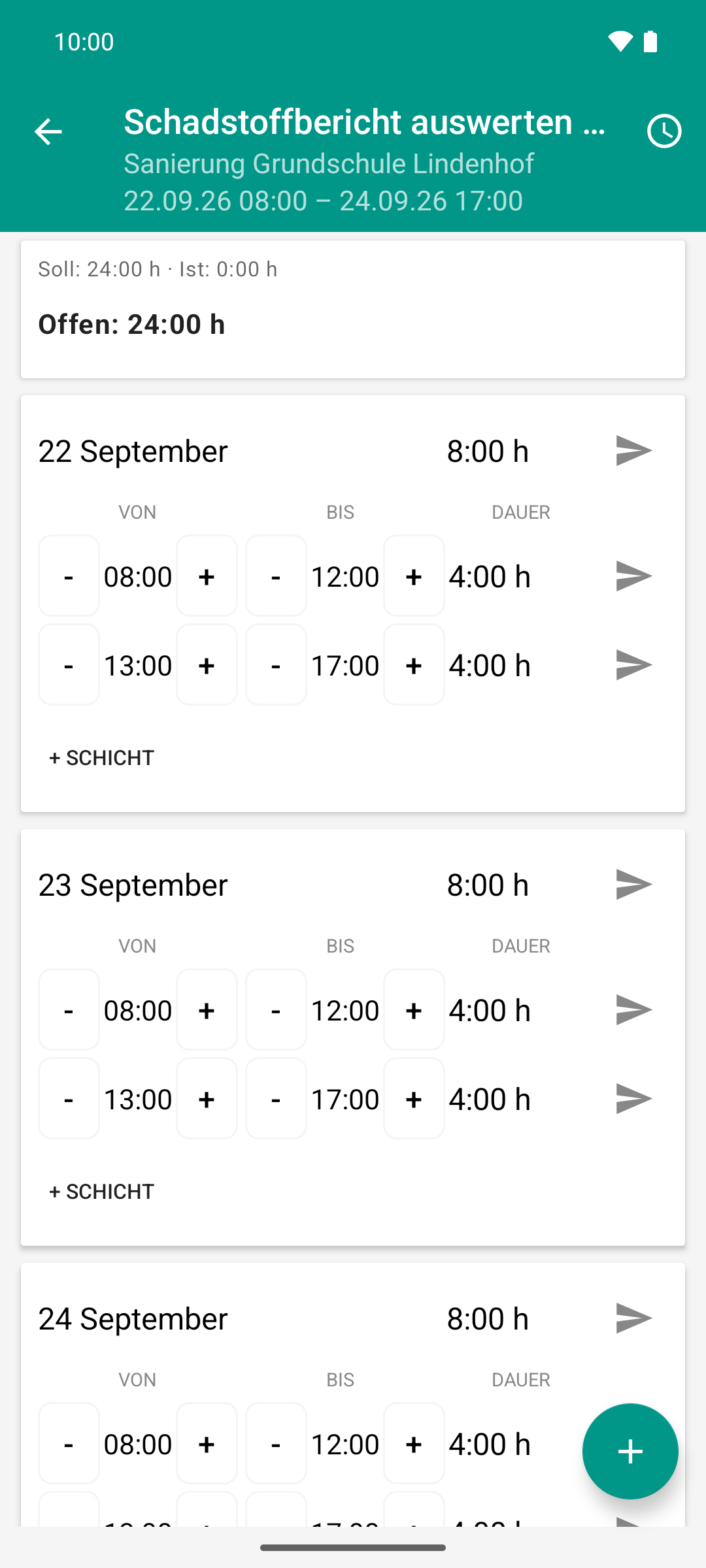
Der Dienstag, bevor etwas gemeldet ist: Der Plan sieht acht Stunden vor, die Spalte Ist steht auf 0:00 h, offen sind die vollen 24:00 h des Vorgangs.
Haben Sie anders gearbeitet als geplant, stellen Sie Beginn (Von) und Ende (Bis) mit – und + ein. Die Dauer rechnet die App selbst.
Tippen Sie auf den Papierflieger rechts in der Zeile mit dem Datum. Damit melden Sie alle Schichten dieses Tages auf einmal. Einzelne Schichten melden Sie mit dem Papierflieger in ihrer Zeile.
Ergebnis
Anstelle des Papierfliegers steht ein anderes Symbol:
Uhr — gemeldet, aber noch nicht beim Server (etwa ohne Netz).
✓ — gemeldet, wartet auf Freigabe.
✓✓ — bestätigt. Die Zeiten sind gesperrt und lassen sich in der App nicht mehr ändern.
Ob eine planmäßige Meldung sofort bestätigt wird, legt Ihr Unternehmen fest (Automatische Freigabe).
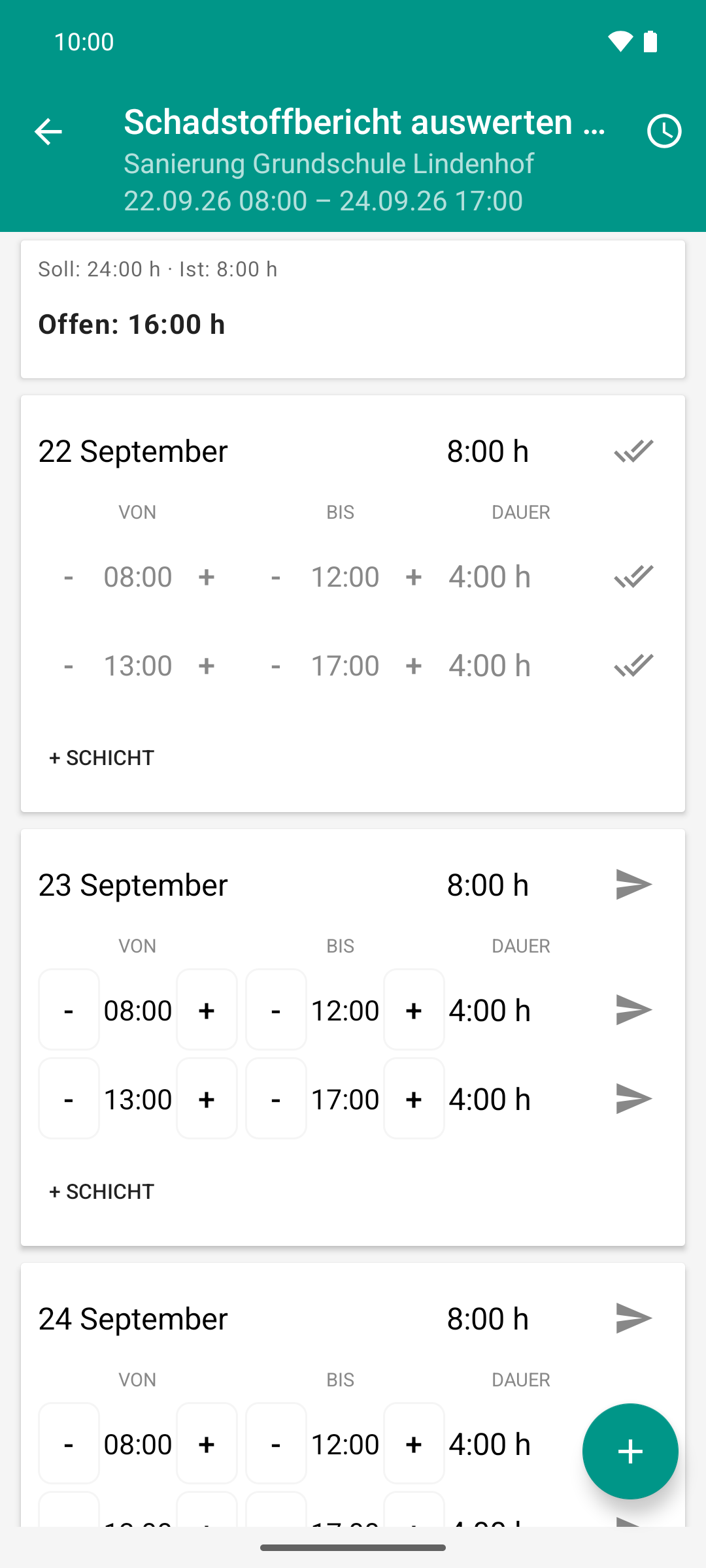
Ein Tippen auf den Pfeil der Tageszeile meldet den ganzen Tag nach Plan. Gegenüber Bild 1 sind aus 0:00 h Ist acht Stunden geworden, offen bleiben 16:00 h. Der Doppelhaken zeigt: Der Tag lag im Plan und ist schon genehmigt — ohne dass die Teamleitung eingreifen musste.
Zurück in der Vorgangsliste ist das orangefarbene Rückstandsfeld der Karte kleiner geworden oder verschwunden.
Gut zu wissen
Ohne Netz melden Sie genauso. Die Meldung wartet auf dem Gerät, der Sync-Zähler in der Kopfleiste zählt sie mit und sie geht beim nächsten Netzkontakt raus (Offline arbeiten und synchronisieren).
Sie melden für mehrere Personen? Dann zeigt die Zeiterfassung oben eine Namensleiste, siehe Zeit für mehrere Personen melden.
Mehrere Tage im Rückstand? Schneller geht es per Wischen, siehe Rückstand aufholen.