Mehrarbeit melden und freigeben lassen
Was Sie erreichen: Sie melden einen Tag, an dem Sie länger gearbeitet haben als geplant, und die Teamleitung gibt die Mehrstunden in der App frei.
Ein Beispiel aus KW 39/2026 zeigt den Unterschied zwischen einer Meldung, die im Plan liegt, und einer, über die jemand entscheiden muss: Aradij Frost (Bauüberwachung) hat auf dem Vorgang „Schadstoffbericht auswerten und Maßnahmen ableiten“ im Projekt Sanierung Grundschule Lindenhof an drei Tagen je acht Stunden Planzeit. Am Dienstag arbeitet er nach Plan, am Mittwoch zehn statt acht Stunden. Valeska Graham (Teamleitung) gibt den Mittwoch frei.
Voraussetzungen
Wer meldet, hat das Recht, Zeiten zu melden.
Wer freigibt, hat das Recht, Zeiten freizugeben, für die meldende Person.
Beide Rechte werden in Rillsoft Integration Server vergeben (Rollen und Rechte).
Schritte
Dienstag: nach Plan melden (Mitarbeiter)
Vorgangskarte antippen. Die Zeiterfassung zeigt den Dienstag mit zwei geplanten Schichten, 08:00–12:00 und 13:00–17:00.
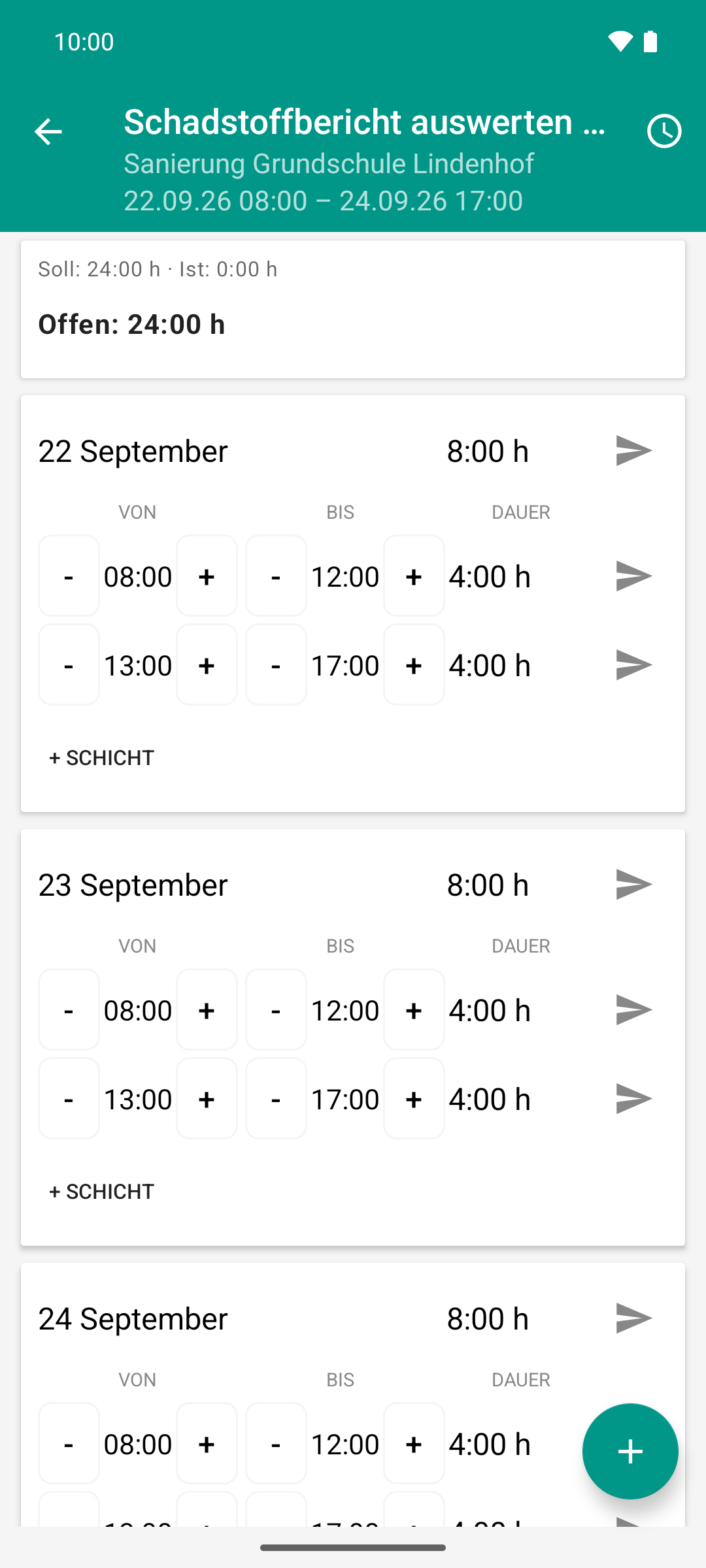
Der Dienstag, bevor etwas gemeldet ist: Der Plan sieht acht Stunden vor, die Spalte Ist steht auf 0:00 h, offen sind die vollen 24:00 h des Vorgangs.
Auf den Papierflieger (Senden) in der Kopfzeile des Dienstags tippen. Der Tag liegt im Plan, der Server bestätigt ihn sofort: zwei Haken ✓✓.
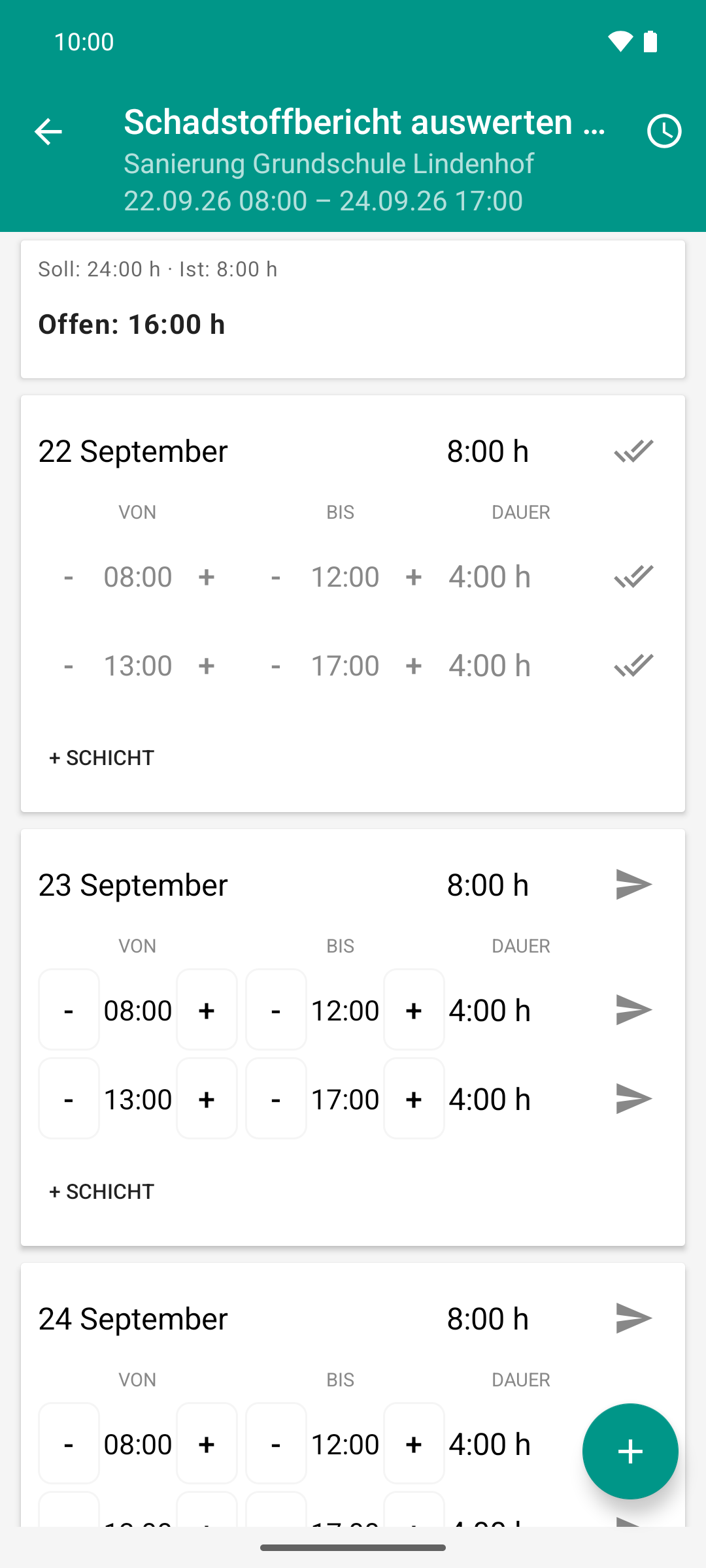
Ein Tippen auf den Pfeil der Tageszeile meldet den ganzen Tag nach Plan. Gegenüber Bild 1 sind aus 0:00 h Ist acht Stunden geworden, offen bleiben 16:00 h. Der Doppelhaken zeigt: Der Tag lag im Plan und ist schon genehmigt — ohne dass die Teamleitung eingreifen musste.
Mittwoch: mehr als geplant melden (Mitarbeiter)
Beim Mittwoch in der Nachmittagsschicht das Ende (Spalte Bis) mit + so oft erhöhen, bis 19:00 dasteht. Jeder Tipp verschiebt die Zeit um die Schrittweite aus den Einstellungen. Oder die Uhrzeit antippen und direkt wählen. Dauer und Tagessumme rechnen sofort mit (hier 10:00 h).
Auf den Papierflieger in der Kopfzeile des Mittwochs tippen.
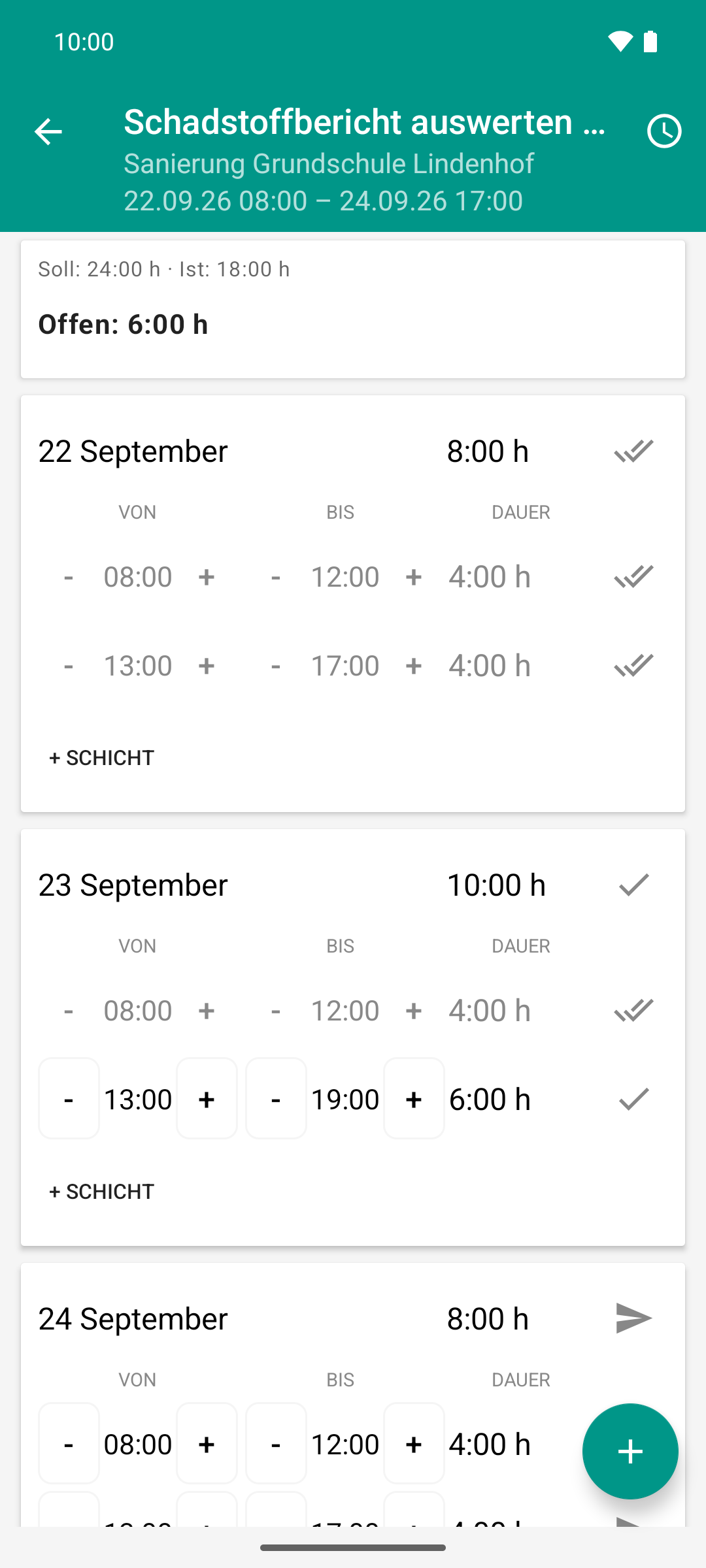
Am Mittwoch werden zwei Stunden länger gearbeitet: Das Schichtende wandert von 17:00 auf 19:00, der Tag kommt auf 10:00 h statt der geplanten acht. Ist steigt von 8:00 h in Bild 2 auf 18:00 h. Der plangleiche Vormittag ist sofort bestätigt, der verlängerte Nachmittag wartet auf die Teamleitung.
Mittwoch freigeben (Teamleitung)
In der Vorgangsliste auf das Haken-Symbol (Genehmigung) in der Kopfleiste tippen. Es wird orange. Die Liste zeigt jetzt alle Vorgänge mit offenen Rückmeldungen, unabhängig von der Woche.
Die Vorgangskarte antippen (oder das türkisfarbene Stundenfeld mit dem Haken im Kreis). Die Freigabe-Ansicht Offene Rückmeldungen geht von unten auf.
Prüfen: Die Tabelle Datum · Soll · Gemeldet zeigt den Tag mit „10:00 h (+2:00)“ gegen 8:00 h Soll, darunter „4:00 h bestätigt“.
Auf den türkisfarbenen Haken rechts neben dem Namen tippen.
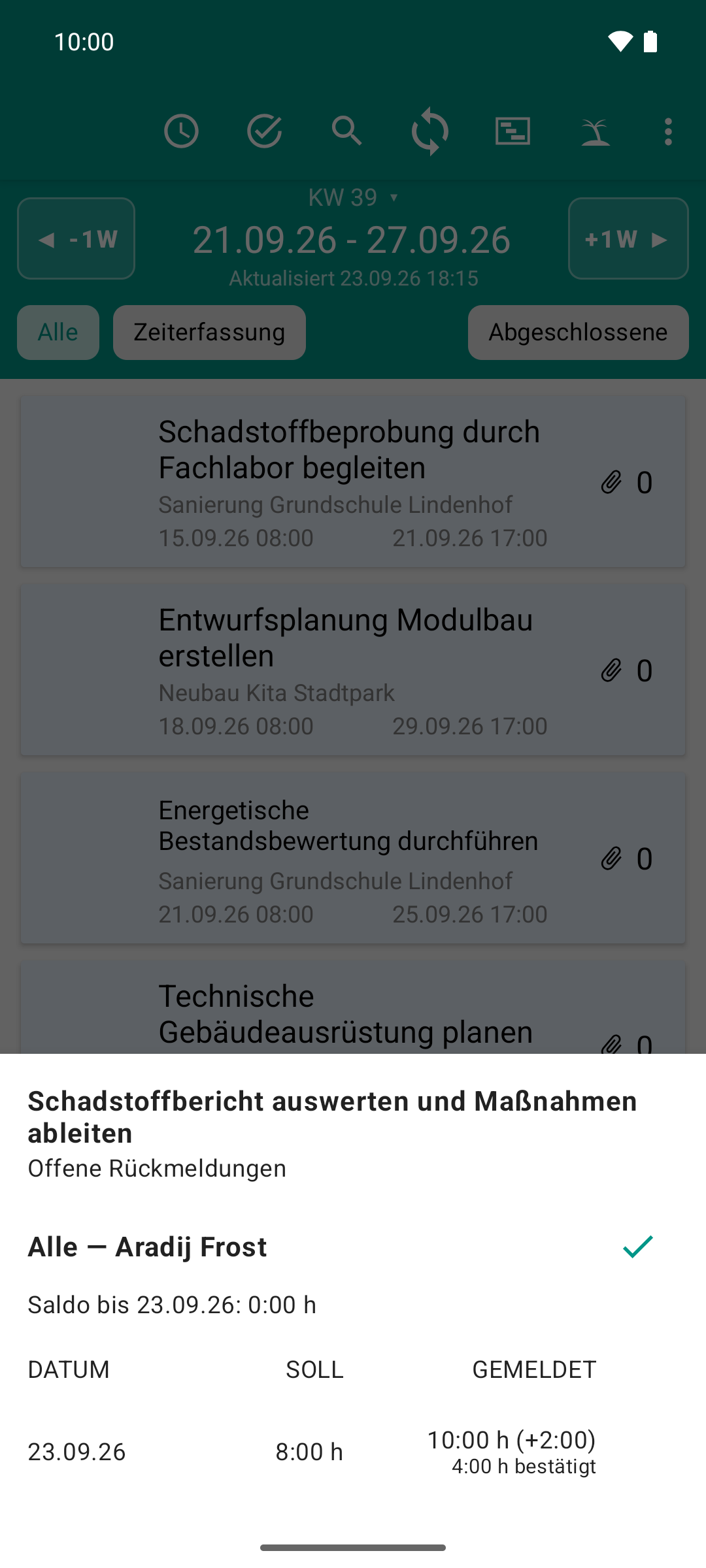
Zur Entscheidung kommt nur, was vom Plan abweicht: der Mittwoch mit zehn Stunden, „+2:00“. Vier davon hat der Server schon bestätigt, genehmigt wird der Rest. Nach dem Haken stehen alle vier Rückmeldungen auf bestätigt.
Ergebnis
Nach Schritt 4: Die Vormittagsschicht trägt zwei Haken ✓✓ (im Plan, sofort bestätigt). Die verlängerte Nachmittagsschicht und die Kopfzeile des Tages tragen einen Haken ✓: gesendet, wartet auf Freigabe. Die Aufwandskarte zeigt Ist 18:00 h, Offen 6:00 h.
Nach Schritt 8: Der Block verschwindet aus der Freigabe-Ansicht. Ist nichts mehr offen, schließt sie sich, und der Vorgang fällt aus der gefilterten Liste. Beim Mitarbeiter stehen alle Schichten auf zwei Haken ✓✓ und sind gesperrt.
Gut zu wissen
Ob der Server Meldungen selbst bestätigt und wie viel Abweichung er dabei duldet, legt Ihr Mandant fest. Im Beispiel bestätigt er plangleiche Meldungen und lässt die zwei Mehrstunden offen. Siehe Automatische Freigabe.
„Über Plan“: Übersteigt die gemeldete Zeit die gesamte Planzeit des Vorgangs, zeigt die Vorgangskarte statt „Offen“ in Orange „Über Plan +X h“. Im Beispiel ist das am Mittwoch noch nicht so (18 von 24 Stunden): Die Mehrarbeit des einzelnen Tages sieht erst die Teamleitung, in der Zeile „10:00 h (+2:00)“.
Hinweis beim Senden: Melden Sie Zeit, obwohl „Offen“ schon auf 0 steht, erscheint einmal der Hinweis „Über Plan — Restaufwand/Notiz anpassen?“ mit Anpassen. Damit können Sie den Restaufwand anpassen und die Mehrarbeit begründen (siehe Restaufwand und Notiz melden). Sie können den Hinweis auch ignorieren.
Freigabe ist endgültig. Eine bestätigte Schicht lässt sich in der App nicht mehr ändern.