Den Projektplan auf dem Tablet lesen
Was Sie erreichen: Sie öffnen den Plan eines Projekts als Balkenplan und sehen Teilprojekte, Vorgänge, Meilensteine und deren Verknüpfungen auf einen Blick.
Die Plantafel ist für das Tablet im Querformat gebaut. Auf dem Telefon funktioniert alles, Sie sehen aber nur wenig vom Balkenplan.
Voraussetzungen
Sie haben in Rillsoft Integration Server das Recht, Projektpläne zu sehen (in der Regel die Projektleitung). Nur dann erscheint das Symbol Plantafel (ein Balkenplan) in der Kopfleiste der Vorgangsliste. Das Symbol erscheint erst, wenn die App Ihre Rechte kennt, also nach dem ersten Abgleich.
In der Projektauswahl stehen nur Projekte, die Sie in Rillsoft Integration Server lesen dürfen.
Schritte
Tippen Sie in der Kopfleiste der Vorgangsliste auf das Symbol Plantafel.
Beim ersten Mal erscheint die Projektauswahl mit Mandant und Zeitraum je Projekt. Tippen Sie auf das Projekt. Die Liste lässt sich durch Ziehen nach unten aktualisieren.
Die Plantafel lädt. Der Projektname steht unter dem Titel in der Kopfleiste.
Bewegen Sie sich im Plan:
Ziehen in der Grafik verschiebt den Plan waagerecht und senkrecht. Kalenderkopf und Tabelle laufen genau mit.
Zwei-Finger-Geste (auseinander- oder zusammenziehen) zoomt die Zeitachse in drei Stufen. In der kleinsten Stufe zeigt der Kopf nur Monat und Kalenderwoche.
Das Kalender-Symbol (Heute) springt in einem Schritt zur Gegenwart: Die rote Heute-Linie steht links im Bild, die Tabelle zeigt den ersten Vorgang, der heute noch läuft oder als Nächstes beginnt.
Die beiden Pfeil-Symbole klappen je Tipp eine Ebene der Teilprojekte ein oder wieder auf. Ein einzelnes Teilprojekt klappen Sie mit dem Dreieck vor seinem Namen.
Tippen Sie auf eine Zeile der Tabelle. Sie wird in Tabelle und Grafik blau hinterlegt; liegt ihr Balken außerhalb des Ausschnitts, holt die Grafik ihn heran.
Ergebnis
Die Plantafel hat drei Bereiche:
Tabelle links: Nr. (punktgetrennte Gliederung wie 1, 1.1, 1.1.1), Name und weitere Spalten wie Anfang, Ende, Aufwand in Stunden und Abgeschlossen in Prozent. Ganz rechts steht die Fotos-Spalte mit der Büroklammer; mit dem Recht, Zeiten freizugeben, kommt davor eine Spalte mit offenen Rückmeldungen. Das Projekt selbst ist keine eigene Zeile.
Kalenderkopf oben: Monat, Kalenderwoche und Tag.
Grafik rechts: Balken für Vorgänge (die Füllung zeigt den Fortschritt), eine Klammer für Teilprojekte, eine Raute für Meilensteine, dazu der Name rechts neben jedem Balken. Linien mit Pfeilspitze zeigen die Verknüpfungen. Wochenenden sind grau hinterlegt, heute markiert eine rote Linie.
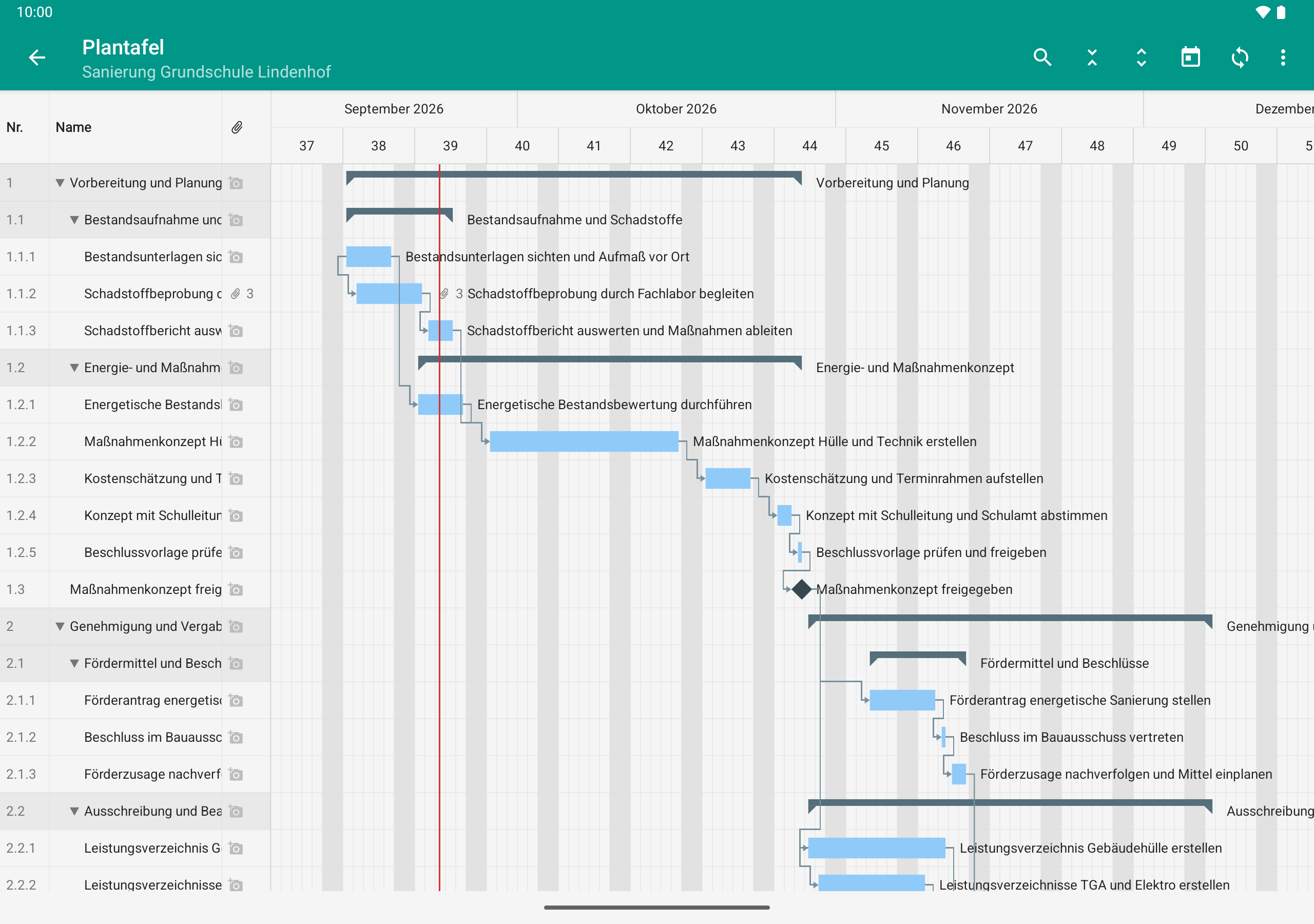
Der Projektplan aus Rillsoft Project, lesend auf dem Tablet: Vorgänge, Balken, Meilensteine und die Fotos dazu.
Gut zu wissen
Das Projekt wird gemerkt. Beim nächsten Öffnen erscheint direkt die Plantafel dieses Projekts. Ein anderes Projekt wählen Sie über Drei-Punkte-Menü → Projekt wechseln. Die Zurück-Taste führt immer in die Vorgangsliste, nicht in die Projektauswahl.
Spalten anpassen: Im Drei-Punkte-Menü wählen Sie, welche Spalten sichtbar sind; der Name bleibt immer sichtbar. Die Breite ändern Sie, indem Sie im Spaltenkopf den Trenner zwischen zwei Spalten ziehen. Die Einstellung gilt auf dem Gerät für alle Projekte. Lange Namen sind in der Tabelle abgeschnitten, stehen aber vollständig neben den Balken.
Aktualisieren: Das Symbol mit den kreisenden Pfeilen lädt den Plan neu. Ohne Netz zeigt die Plantafel den zuletzt geladenen Stand.
Die Plantafel ist nur zum Lesen; Termine und Struktur lassen sich hier nicht ändern.