Urlaub beantragen und den Stand verfolgen
Was Sie erreichen: Sie stellen einen Antrag auf Urlaub, Sonderurlaub oder Krankmeldung direkt in der App und sehen dort, ob er beantragt, genehmigt oder abgelehnt ist.
Über den Antrag entscheidet Ihre Vorgesetzte oder Ihr Vorgesetzter, in der App oder im Web von Rillsoft Integration Server.
Voraussetzungen
Sie haben in Rillsoft Integration Server das Recht, Urlaub einzutragen. Ohne ein Urlaubsrecht fehlt das Symbol Urlaubsbeantragung (eine Palme auf einer Insel) in der Kopfleiste der Vorgangsliste ganz. Rechte vergibt die Administration von Rillsoft Integration Server.
Die Urlaubsart Krankmeldung erscheint nur, wenn Sie zusätzlich das Recht haben, Krankmeldungen einzutragen.
Eine Netzverbindung brauchen Sie zum Speichern nicht. Gesendet wird beim nächsten Abgleich.
Schritte
Tippen Sie in der Kopfleiste der Vorgangsliste auf die Palme (Urlaubsbeantragung). Die Liste Ihrer Anträge öffnet sich. Ist sie leer, steht dort „Keine Urlaubseinträge.“
Tippen Sie unten rechts auf den Plus-Knopf. Der Dialog Neuer Urlaubsantrag öffnet sich.
Verwalten Sie Urlaub für mehrere Personen, wählen Sie unter Mitarbeiter die Person. Tragen Sie nur für sich selbst ein, fehlt dieses Feld.
Wählen Sie die Urlaubsart: Urlaub, Sonderurlaub oder, mit dem entsprechenden Recht, Krankmeldung.
Wählen Sie über das Kalender-Symbol Von (erster Urlaubstag) und Bis (letzter Urlaubstag). Liegt das Ende vor dem gewählten Start, springt es mit.
Tragen Sie bei Bedarf eine Notiz ein. Sie ist optional.
Tippen Sie auf Speichern.
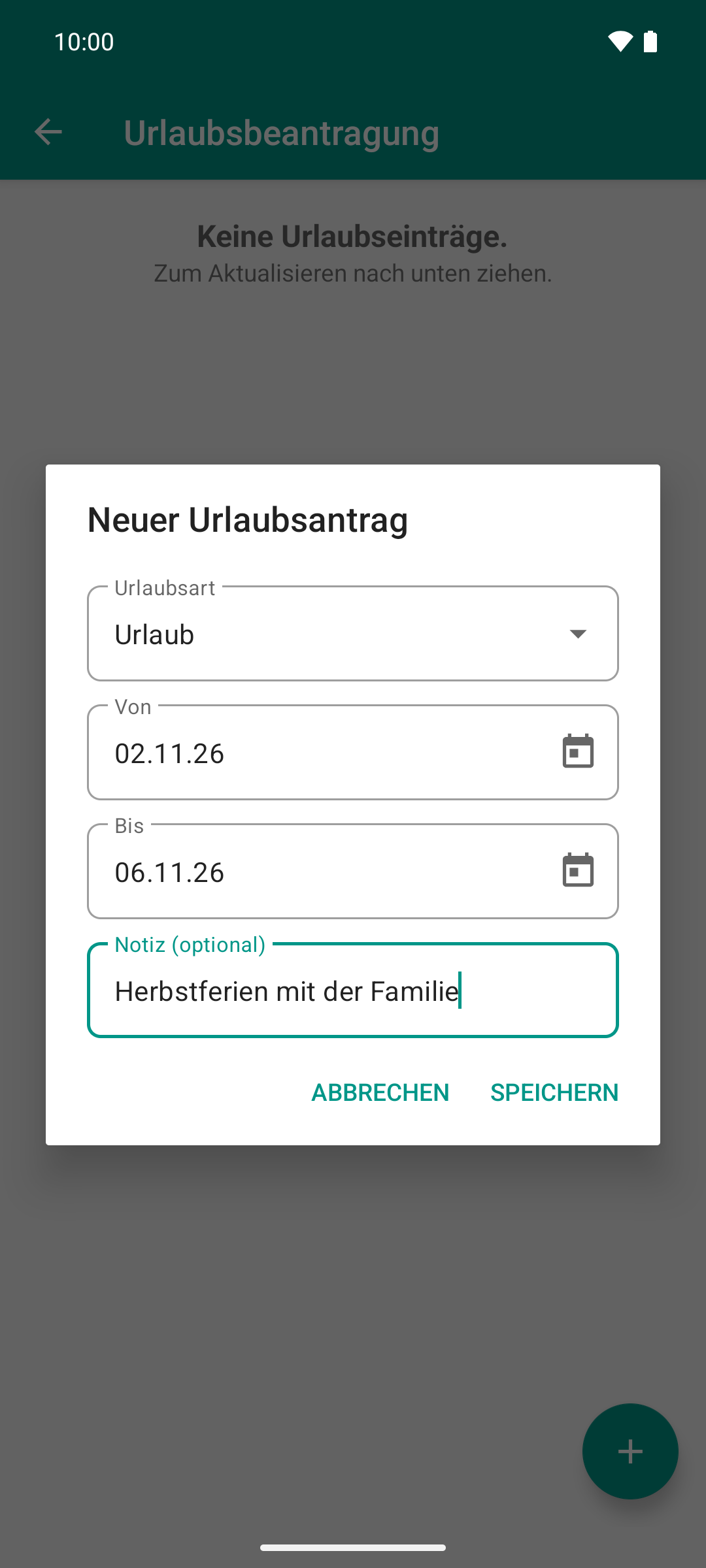
Der Antrag ist in vier Feldern gestellt. Die Arbeitstage rechnet der Server, nicht die App.
Ergebnis
Der Antrag steht sofort in der Liste, auch ohne Netz: Zeitraum, „Name · Urlaubsart“, Ihre Notiz und rechts der Status Beantragt. Der Sync-Zähler in der Kopfleiste der Vorgangsliste zählt den Antrag mit, bis er gesendet ist.
Nach dem Abgleich steht hinter dem Zeitraum die Zahl der Arbeitstage, zum Beispiel „(5 Arbeitstage)“. Diese Zahl rechnet Rillsoft Integration Server; solange sie fehlt, ist der Antrag noch nicht angekommen.
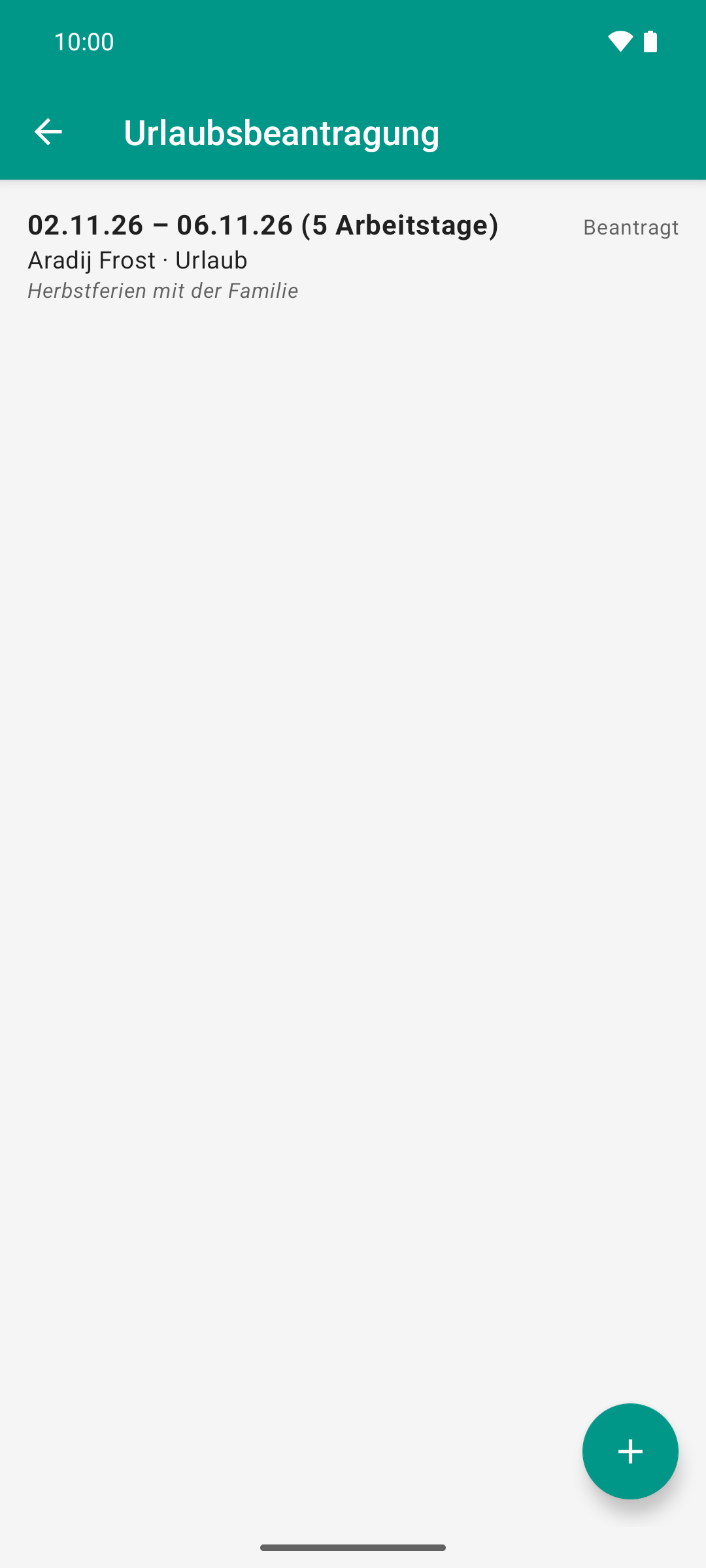
Gespeichert heißt beantragt: Der Server hat den Antrag angenommen und die fünf Arbeitstage gerechnet. Entschieden ist damit nichts.
Über den Antrag entscheidet Ihre Vorgesetzte oder Ihr Vorgesetzter, in der App oder im Web von Rillsoft Integration Server (Urlaub genehmigen oder ablehnen).
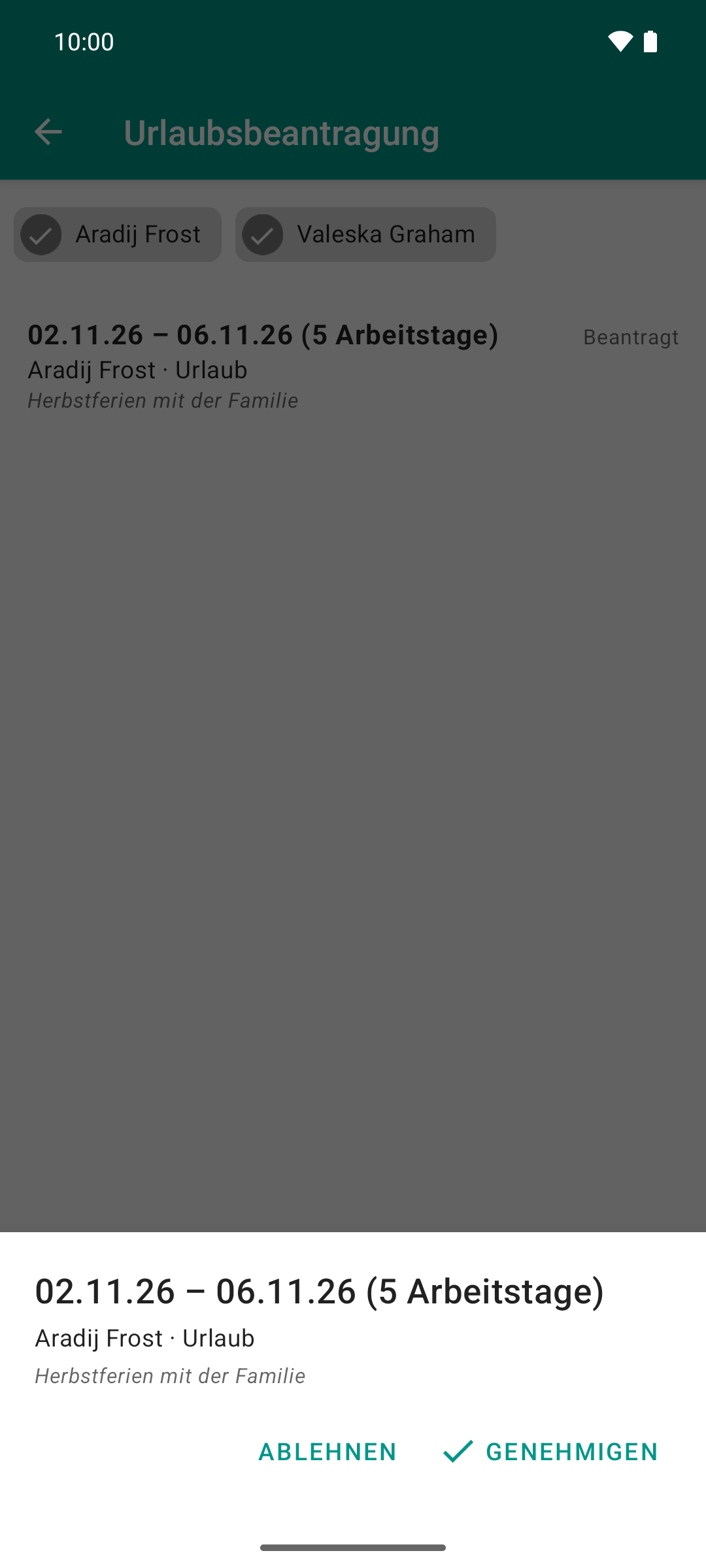
Die Rolle wechselt: Die Teamleitung tippt den offenen Antrag an und entscheidet in derselben App, in der er gestellt wurde. Ablehnen verlangt eine Begründung, Genehmigen nicht.
Ziehen Sie die Liste nach unten, um den neuesten Stand zu laden. Dann steht rechts Genehmigt oder Abgelehnt, und ein Antwortkommentar erscheint unter der Notiz, eingeleitet mit „Antwort:“.
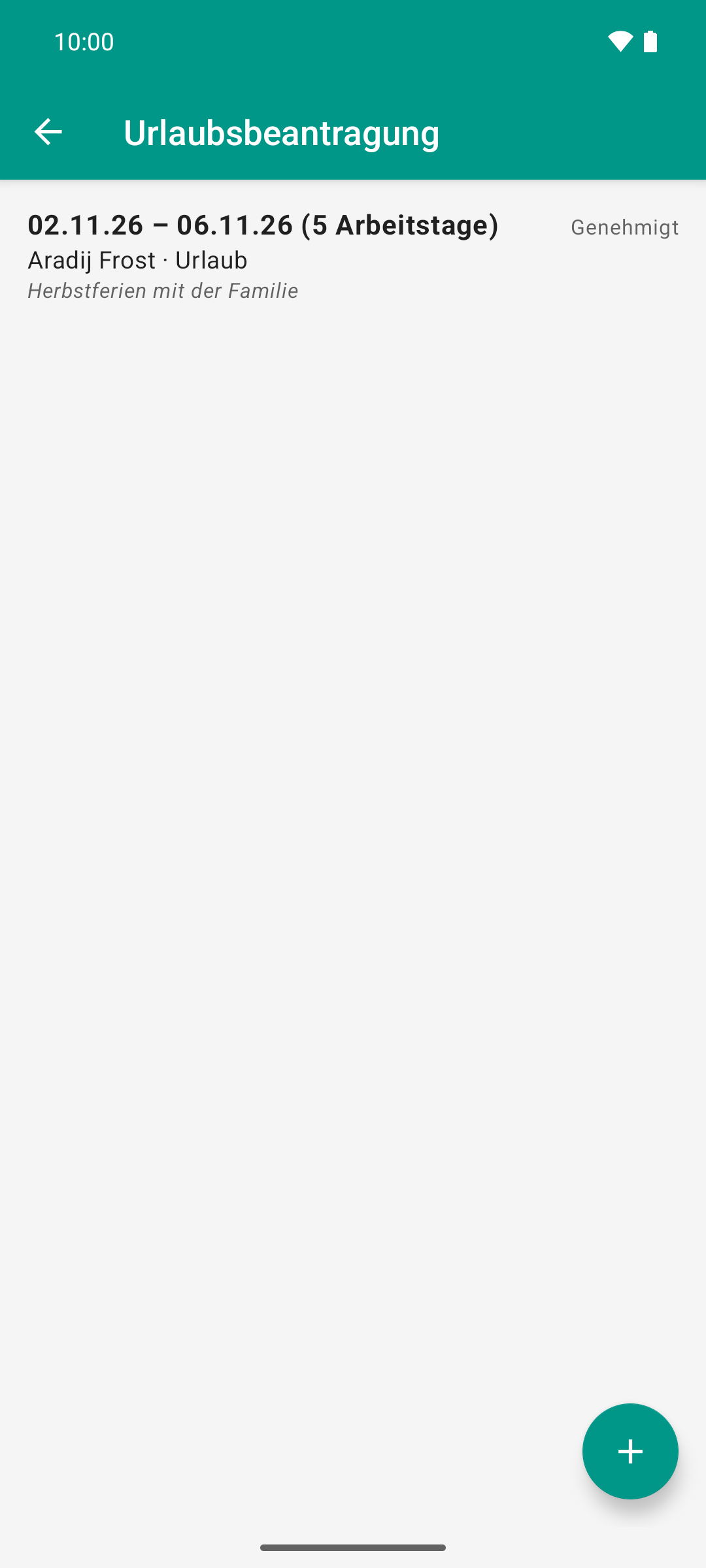
Nach dem Wisch-Refresh steht dort „Genehmigt“ statt „Beantragt“. Gegenüber Bild 2 hat sich genau ein Wort geändert — die Entscheidung aus Bild 3.
Gut zu wissen
Speichern bleibt gesperrt, solange der Antrag nicht stimmt. Der Grund steht unter den Feldern:
„Startdatum liegt nach dem Enddatum.“
„Startdatum liegt in der Vergangenheit.“
„Überschneidet einen bestehenden Antrag.“ – derselben Person. Abgelehnte und stornierte Anträge zählen nicht.
Kollegen im selben Zeitraum: Sind Kolleginnen oder Kollegen aus Ihrem Team im gewählten Zeitraum schon abwesend, zeigt der Dialog einen Hinweis, zum Beispiel „1 Kollege hat in diesem Zeitraum Urlaub.“ Das ist nur ein Hinweis; Sie können trotzdem speichern.
„Fehlgeschlagen“ in Rot: Lehnt Rillsoft Integration Server den Antrag beim Senden ab, steht rechts in Rot Fehlgeschlagen, darüber die Meldung des Servers („Vom Server abgelehnt: …“). Das passiert zum Beispiel, wenn für denselben Zeitraum schon ein Eintrag besteht, den die App offline nicht kennen konnte. Die App versucht es dann nicht erneut. Wischen Sie die Zeile weg und stellen Sie den Antrag mit einem anderen Zeitraum neu.
Kein Netz: Der Antrag bleibt in der Liste stehen, auch nach einem Neustart der App, und geht ohne Ihr Zutun hinaus, sobald wieder Netz da ist.
Team-Urlaube: Unter Ihren Anträgen kann ein Block „Team-Urlaube“ mit den Abwesenheiten Ihrer Kolleginnen und Kollegen stehen. Diese Zeilen sind blasser dargestellt und nur zum Lesen.
Beim Abmelden warnt die App, wenn noch Urlaubsanträge ungesendet sind.