Bildschirme und ihre Bedienelemente
Diese Seite beantwortet, welche Bildschirme Rillsoft Connect hat, wie Sie zwischen ihnen wechseln und wo die Anleitung zu jedem Bildschirm steht.
Der Weg durch die App
Die App hat keinen eigenen Startbildschirm mit Kacheln. Nach der Anmeldung öffnet sie direkt die Vorgangsliste; von dort erreichen Sie alles andere:
Anmeldung → Vorgangsliste
Vorgangsliste, Karte antippen → Zeiterfassung
Vorgangsliste, blaue Spalte der Karte antippen (bei Karten nur mit Dokumenten: die ganze Karte) → Dokumentenliste → Foto antippen → Bild-Viewer
Vorgangsliste, Plantafel-Symbol in der Kopfleiste → Plantafel (zuerst die Projektauswahl, danach die Tafel)
Vorgangsliste, Palme in der Kopfleiste → Urlaubsbeantragung
Vorgangsliste, Drei-Punkte-Menü → Einstellungen
Welche Symbole in der Kopfleiste erscheinen, hängt von Ihren Rechten ab, siehe Rechte und was sie ausblenden.
Anmeldung
Benutzername, Kennwort, Anmelden, Angemeldet bleiben und Passwort vergessen?. Darunter die Zeile mit der Serveradresse; antippen, um vor der Anmeldung einen anderen Server einzutragen. Anleitung: App einrichten und anmelden.
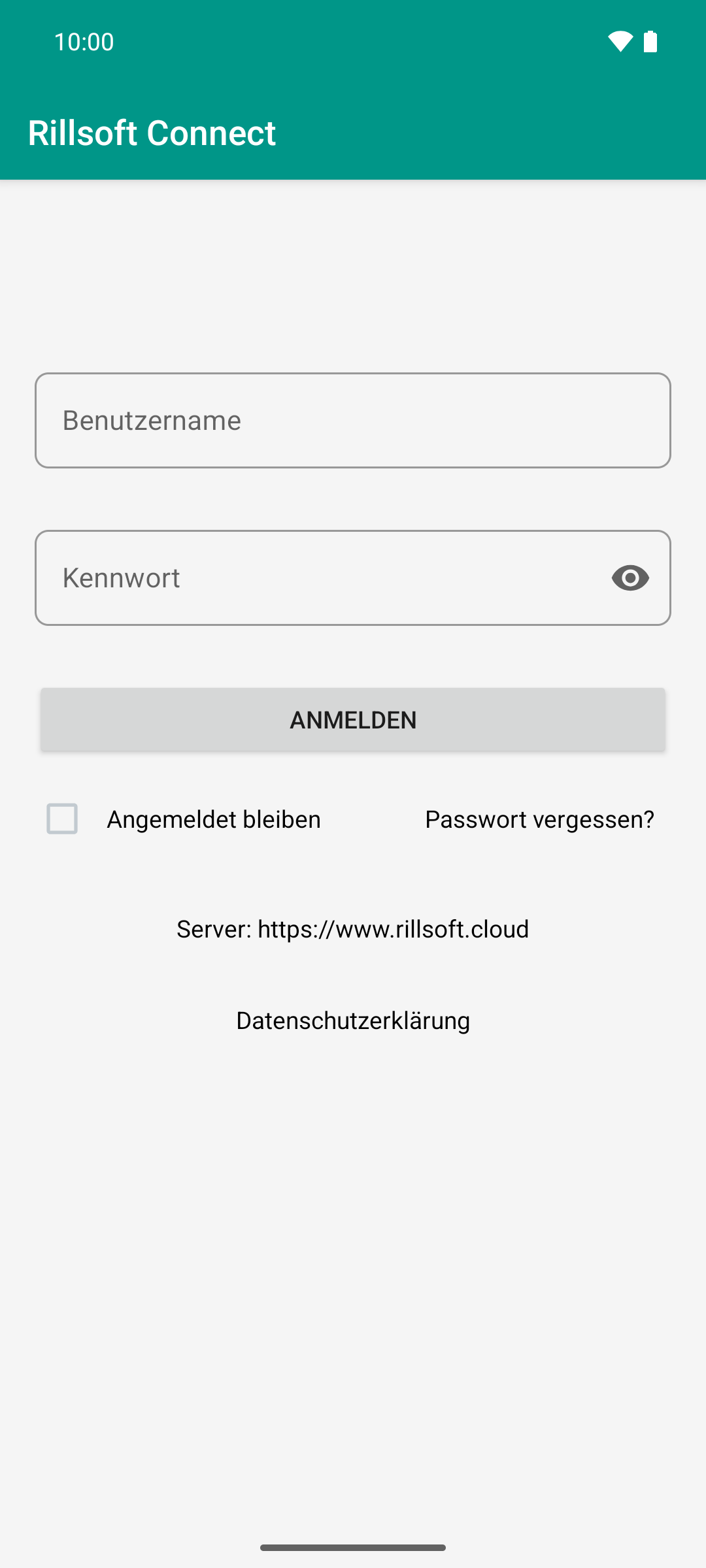
Vor der ersten Anmeldung steht die Serveradresse: Die Cloud ist voreingestellt, eigene Installationen tragen ihre Adresse hier ein.
Vorgangsliste
Der Startbildschirm. Oben die Kopfleiste mit den Symbolen, darunter Kalenderwoche, Datumsbereich mit den Knöpfen zum Blättern und die Sichten Alle, Zeiterfassung und Abgeschlossene. Je Vorgang eine Karte. Wischen einer Karte nach rechts meldet den Rückstand nach Plan, nach links gibt es die gemeldeten Stunden frei. Tippen auf die türkisen Stunden öffnet die Freigabe-Ansicht. Anleitung: Die Vorgangsliste lesen.
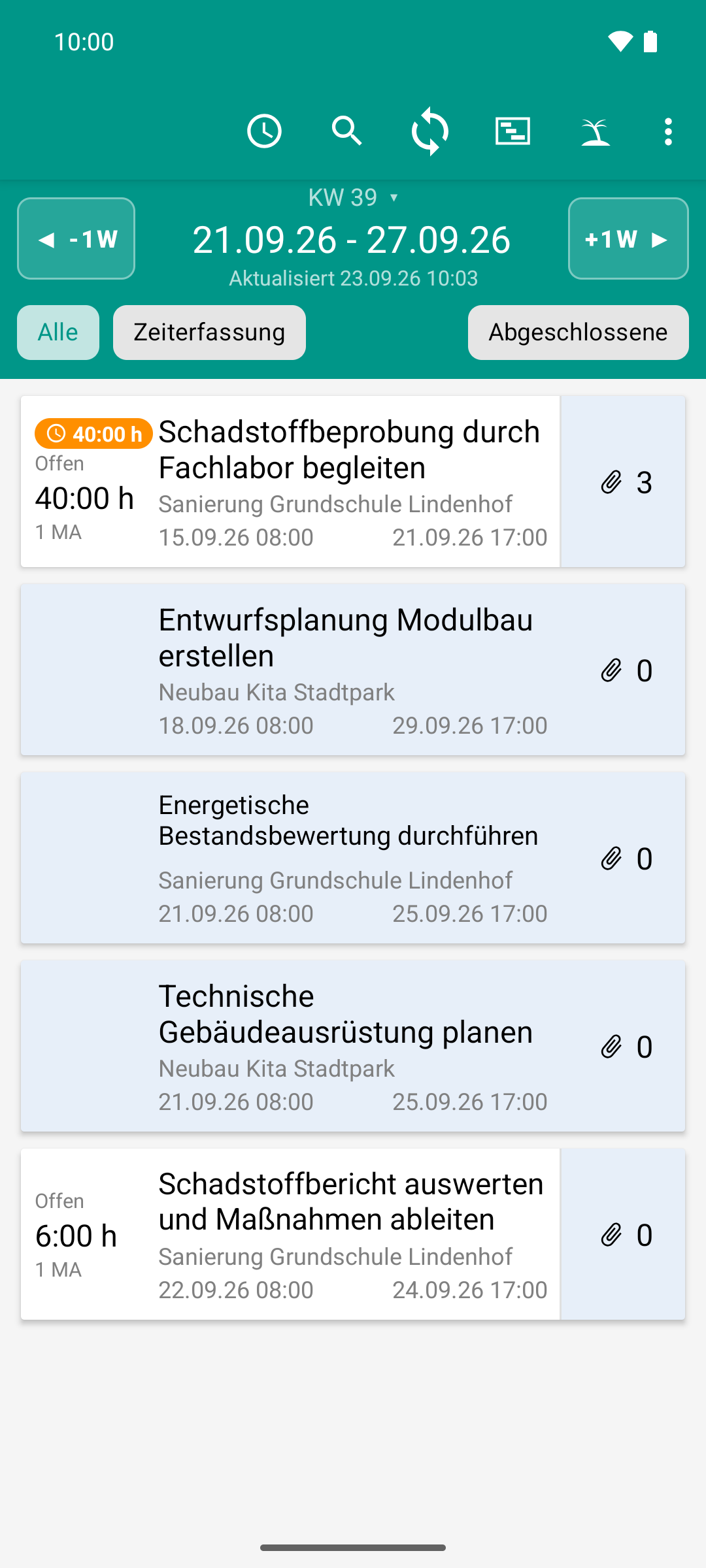
Die Vorgangsliste ist der Einstieg: je Karte ein Vorgang mit Projekt, Zeitraum, offenen Stunden und der Zahl der Fotos. Das orangefarbene Badge zeigt, wo noch Stunden zu melden sind.
Zeiterfassung
Ein einziger Bildschirm je Vorgang, ohne Unterseiten. Oben die Aufwandskarte mit geplanter und gemeldeter Zeit und dem offenen Aufwand; Antippen öffnet Restaufwand und Notiz. Darunter je Tag eine Karte mit den Schichten (Von, Bis, Dauer), den Plus- und Minus-Knöpfen und dem Status-Symbol. Der runde Plus-Knopf legt einen Tag an. Das Uhr-Symbol in der Kopfleiste blendet bereits gemeldete Tage aus. Dürfen Sie für mehrere Personen melden, steht oben eine Namensleiste. Anleitungen: Einen Tag nach Plan melden, Zeit für mehrere Personen melden.
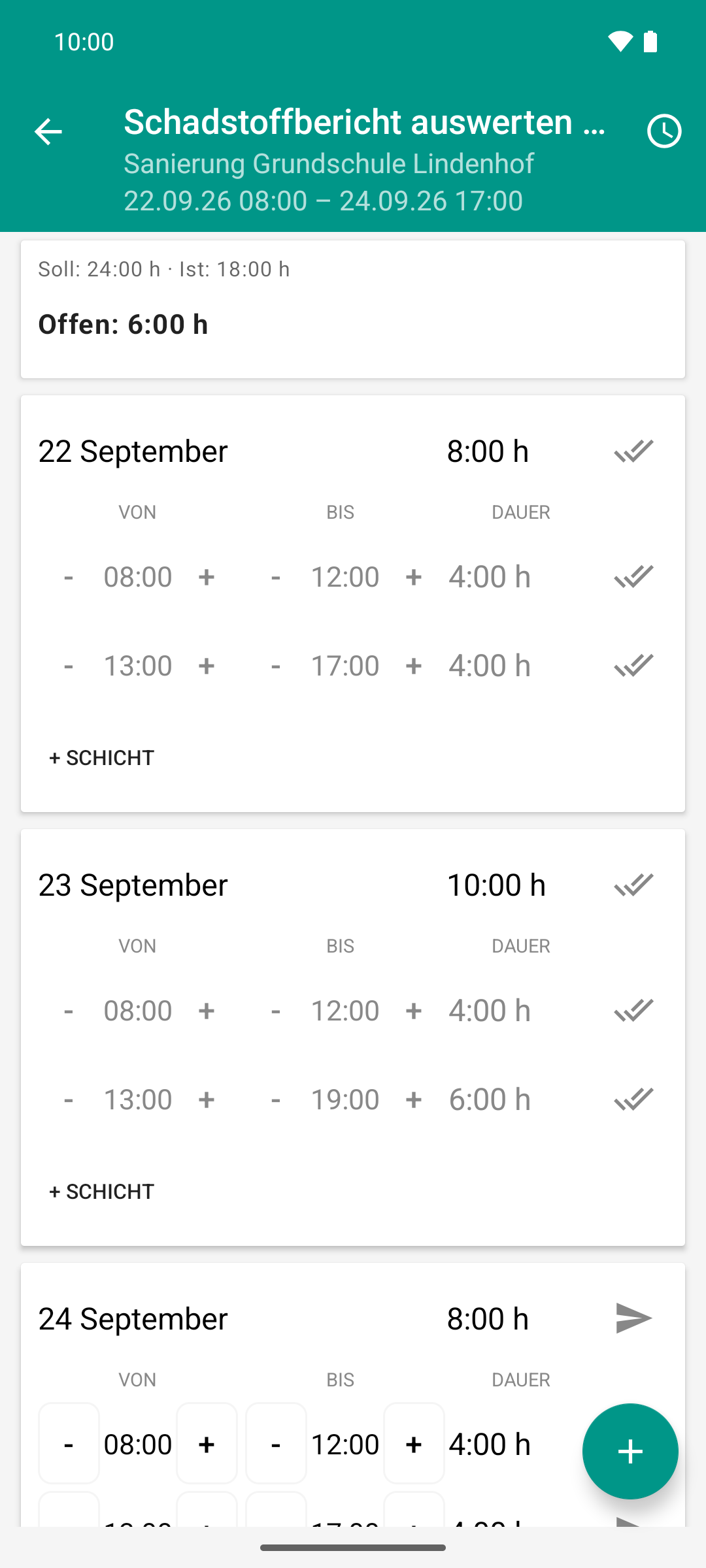
Je Vorgang eine Woche: oben der Aufwand, darunter jeder Tag mit Soll und gemeldetem Ist. Der Doppelhaken zeigt, was schon bestätigt ist, der Pfeil, was noch zu melden ist.
Dürfen Sie auf einem Vorgang für niemanden melden, zeigt die App statt der Zeiterfassung den Hinweis „Keine Mitarbeiter, für die du Zeit erfassen darfst.“
Freigabe-Ansicht
Kein eigener Bildschirm, sondern ein Blatt, das von unten aufgeht: je Person oder Personengruppe die offenen Tage mit geplanter und gemeldeter Zeit, darüber gegebenenfalls Restaufwand und Notiz, dazu die türkisen Haken zum Freigeben. Anleitung: Zeiten prüfen und freigeben.
Dokumentenliste und Bild-Viewer
Die Dokumentenliste zeigt die Fotos und Dateien eines Vorgangs mit Vorschaubild, Dateiname, Autor, Beschriftung und Status. Unten rechts die drei runden Knöpfe für Datei, Galerie und Kamera. Tippen auf ein Foto öffnet den Bild-Viewer: Foto in voller Größe, Wischen blättert zum Nachbarfoto, unten Beschriftung, Löschen und Ersetzen. Anleitungen: Ein Foto am Vorgang aufnehmen, Dokumente ansehen.
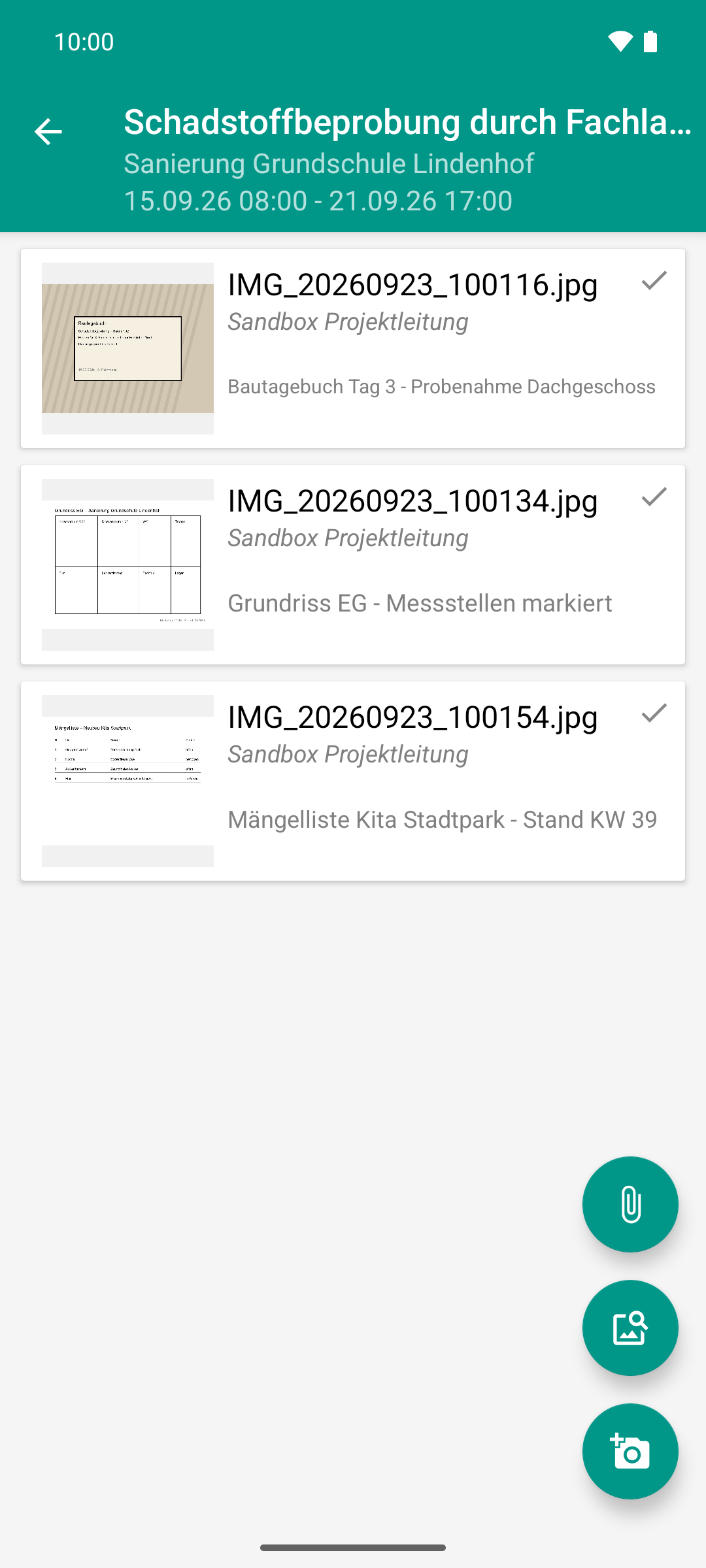
Fotos und Dateien hängen am Vorgang. Aufnehmen, beschriften, hochladen — die Übertragung läuft im Hintergrund.
Plantafel
Für die Projektleitung, am besten auf dem Tablet. Beim ersten Öffnen wählen Sie ein Projekt; danach öffnet die Plantafel direkt das zuletzt gewählte. Links die Tabelle mit Nummer, Name, Freigabe- und Foto-Spalte, rechts die Balken auf der Zeitachse mit der roten Linie für heute. Den Projektwechsel erreichen Sie über die Kopfleiste. Aus dem Detail eines Vorgangs öffnet Fotos öffnen die Dokumentenliste. Zurück führt immer zur Vorgangsliste. Anleitung: Den Projektplan auf dem Tablet lesen.
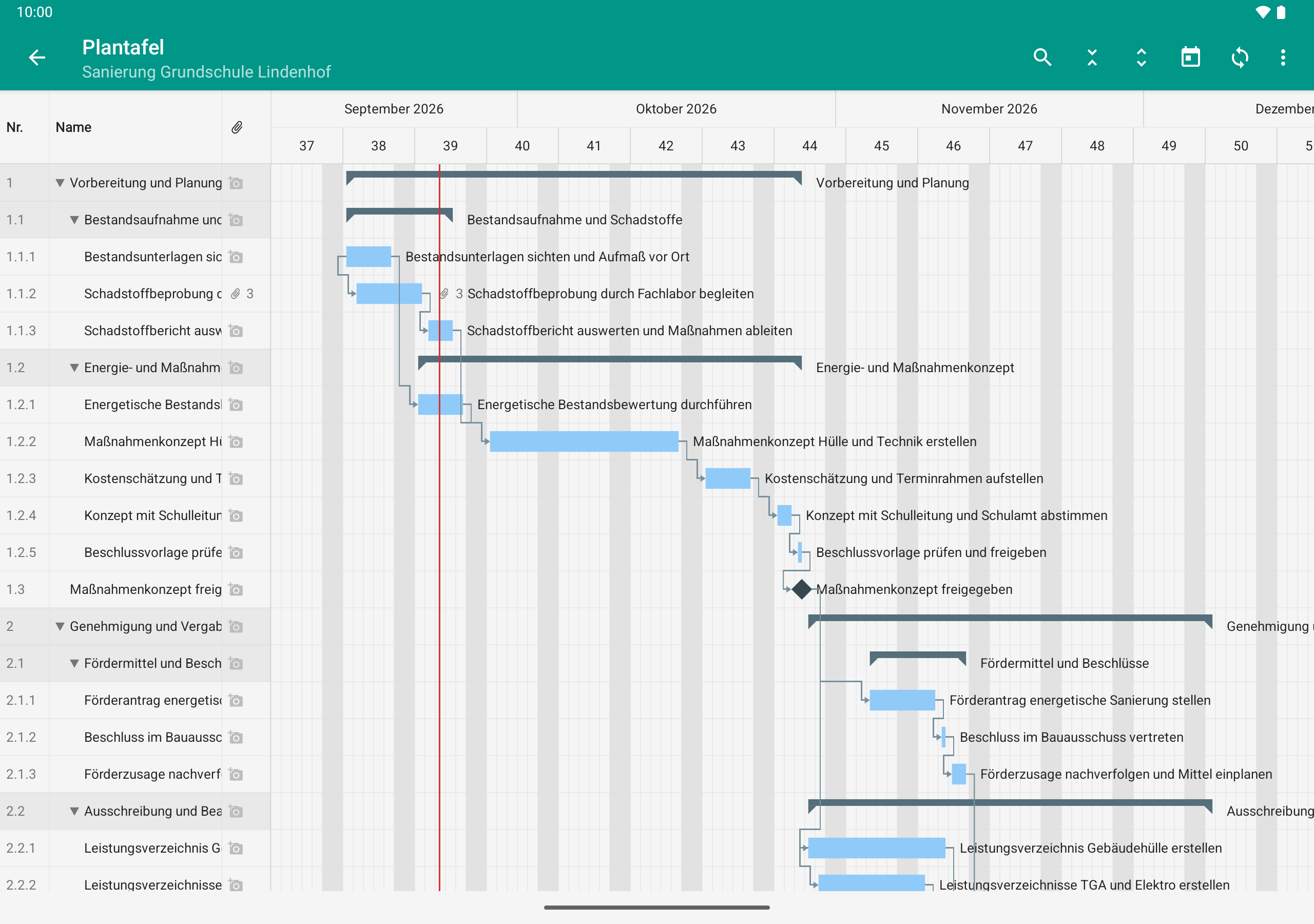
Der Projektplan aus Rillsoft Project, lesend auf dem Tablet: Vorgänge, Balken, Meilensteine und die Fotos dazu.
Urlaubsbeantragung
Die Liste Ihrer Urlaubsanträge und, wenn Sie Urlaub für andere verwalten, auch deren Anträge. Dann steht oben eine Namensleiste mit einem Namensfeld je Person. Je Zeile Zeitraum, Arbeitstage, Name und Art, Notiz und Stand. Darunter gegebenenfalls die Urlaube des Teams, blass und nur zum Lesen. Der Plus-Knopf öffnet einen neuen Antrag. Anleitung: Urlaub beantragen und den Stand verfolgen.
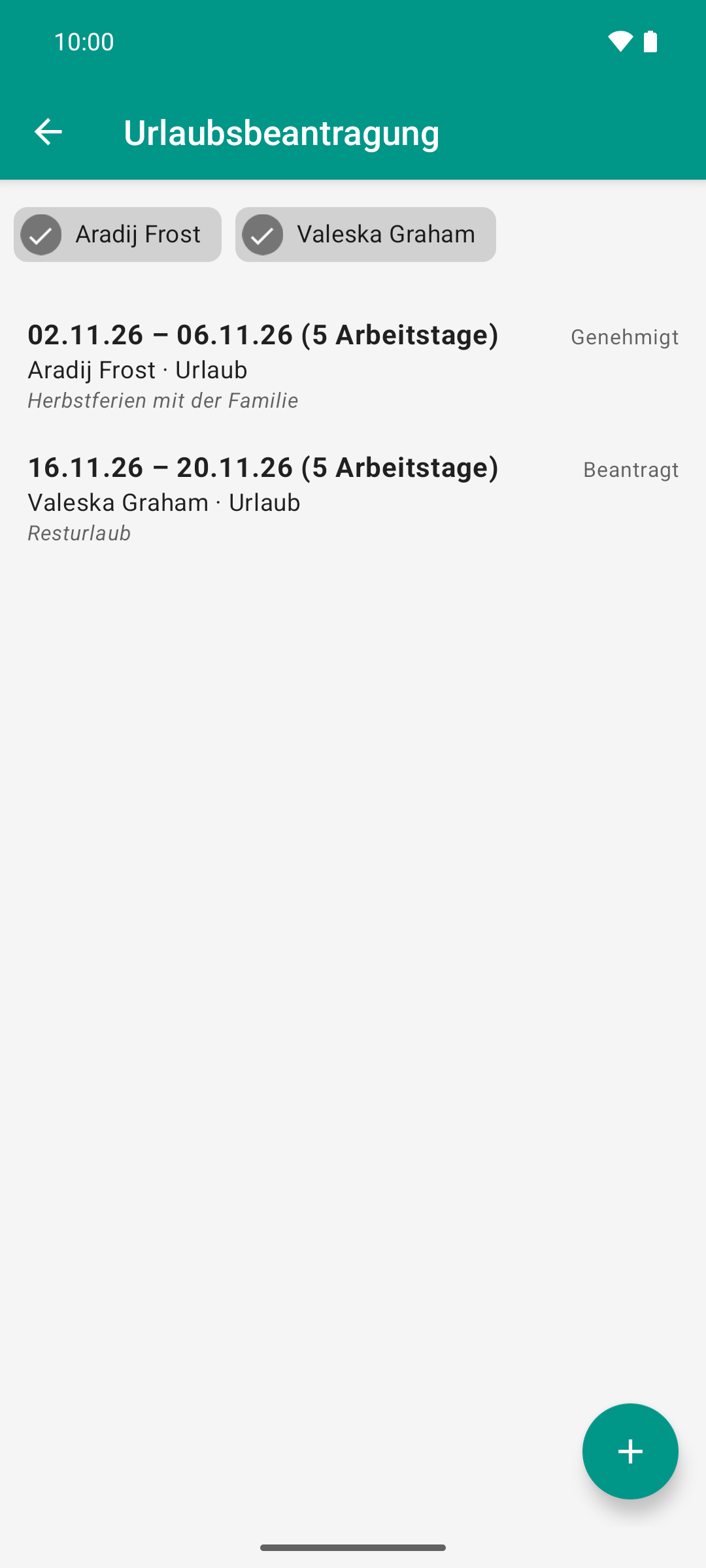
Status im Blick: Die Teamleitung sieht die Anträge ihres Teams auf einer Liste, mit Arbeitstagen und Stand der Genehmigung.
Einstellungen
Konto, Server und allgemeine Optionen. Alle Einträge beschreibt Einstellungen.
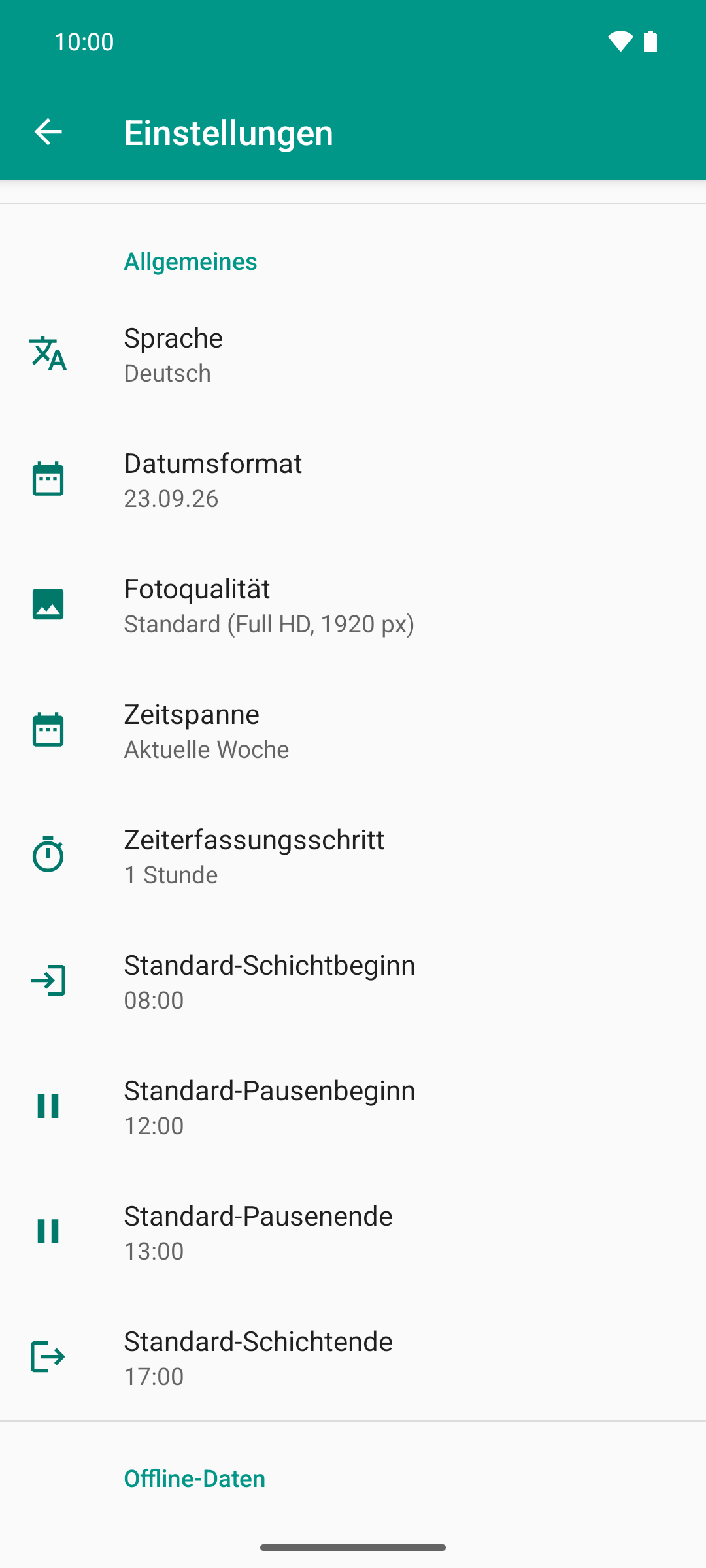
Darstellung und Zeiterfassung an einer Stelle: Sprache, Datumsformat, Fotoqualität, Zeitspanne, Schrittweite der Zeiterfassung und die Standard-Zeiten, mit denen neue Schichten beginnen.