Urlaub genehmigen oder ablehnen
Was Sie erreichen: Sie entscheiden als Vorgesetzte oder Vorgesetzter über einen Urlaubsantrag aus Ihrem Team, direkt in der App.
Voraussetzungen
Sie haben in Rillsoft Integration Server das Recht, Urlaub zu genehmigen, und die Person gehört zu Ihrem Bereich in der Urlaubsplanung. Rechte und Zuordnung pflegt die Administration von Rillsoft Integration Server.
Ohne dieses Recht lässt sich ein Antrag in der App nicht antippen, und es gibt keine Knöpfe zum Entscheiden.
Schritte
Tippen Sie in der Kopfleiste der Vorgangsliste auf die Palme (Urlaubsbeantragung).
Tippen Sie auf einen offenen Antrag, also einen mit dem Status Beantragt. Von unten geht die Entscheidungsansicht auf: Zeitraum mit Arbeitstagen, Name und Urlaubsart, die Notiz der antragstellenden Person und die Knöpfe Ablehnen und Genehmigen.
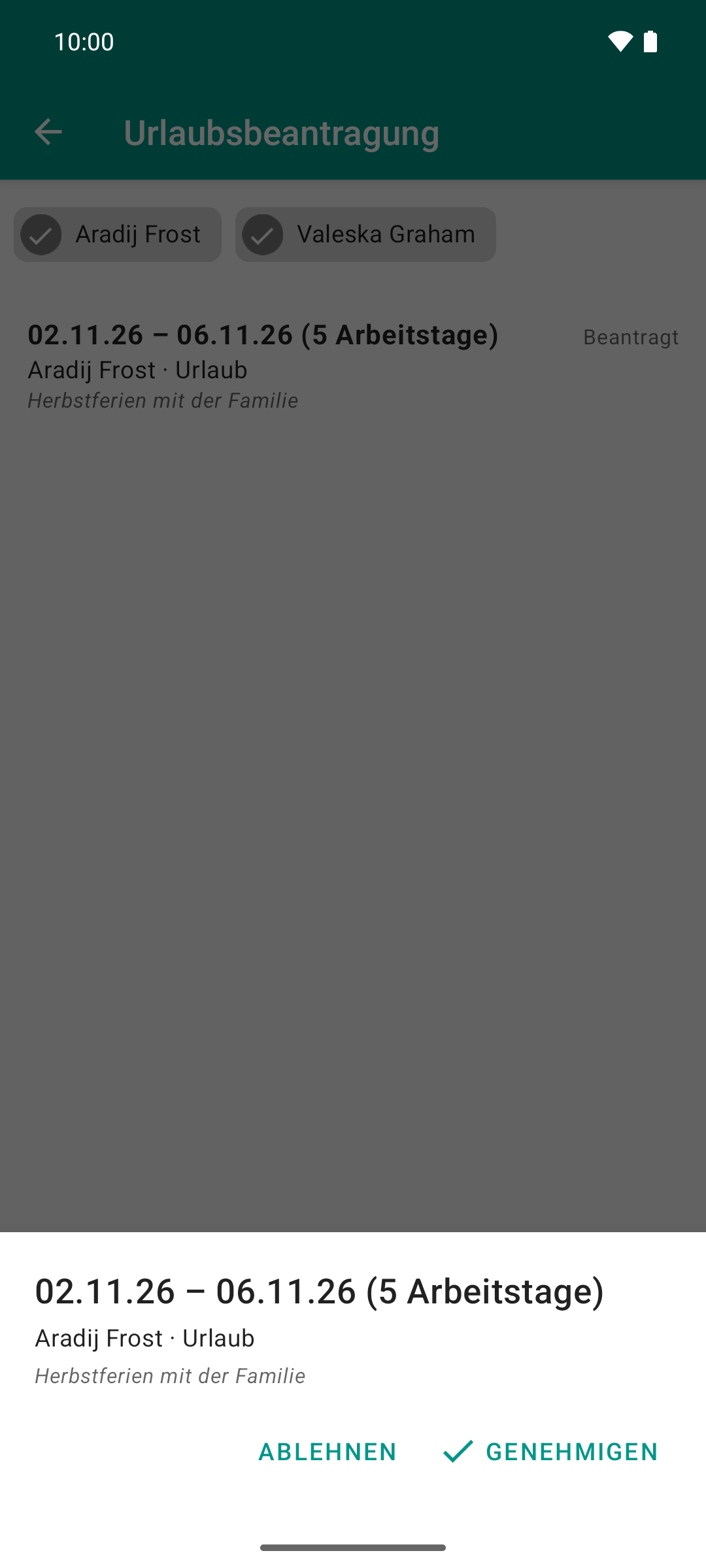
Die Rolle wechselt: Die Teamleitung tippt den offenen Antrag an und entscheidet in derselben App, in der er gestellt wurde. Ablehnen verlangt eine Begründung, Genehmigen nicht.
Tippen Sie auf Genehmigen — oder auf Ablehnen. Eine Ablehnung verlangt eine Begründung; ohne sie wird nicht abgelehnt.
Ergebnis
Rechts in der Zeile steht der neue Status, Genehmigt oder Abgelehnt. Eine Begründung erscheint unter der Notiz, eingeleitet mit „Antwort:“. Die antragstellende Person sieht denselben Stand nach ihrem nächsten Abgleich.
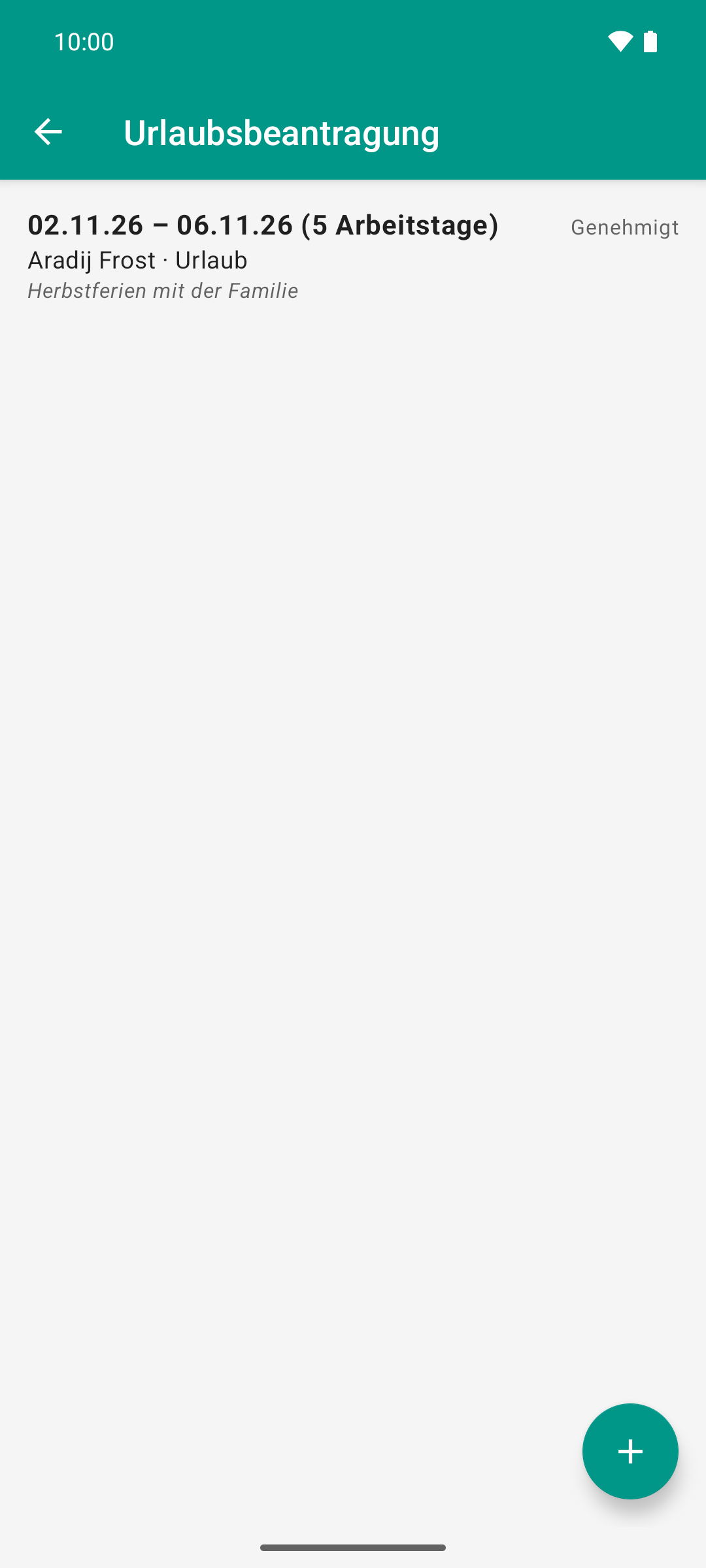
Nach dem Wisch-Refresh steht dort „Genehmigt“ statt „Beantragt“. Gegenüber Bild 2 hat sich genau ein Wort geändert — die Entscheidung aus Bild 3.
Gut zu wissen
Ohne Netz merkt sich die App Ihre Entscheidung und sendet sie beim nächsten Abgleich.
Schon im Web entschieden? Über denselben Antrag kann auch im Web von Rillsoft Integration Server entschieden werden (Urlaub in Rillsoft Integration Server). Ist der Antrag dort schon entschieden, nimmt die App Ihre Entscheidung zurück, lädt die Liste neu und zeigt den Stand des Servers.
Anträge von Personen außerhalb Ihres Bereichs in der Urlaubsplanung erscheinen weder oben noch unter „Team-Urlaube“. Das ist so gewollt.
Die Sicht der Vorgesetzten
Verwalten Sie Urlaub für mehrere Personen, sieht Ihre Urlaubsliste so aus:
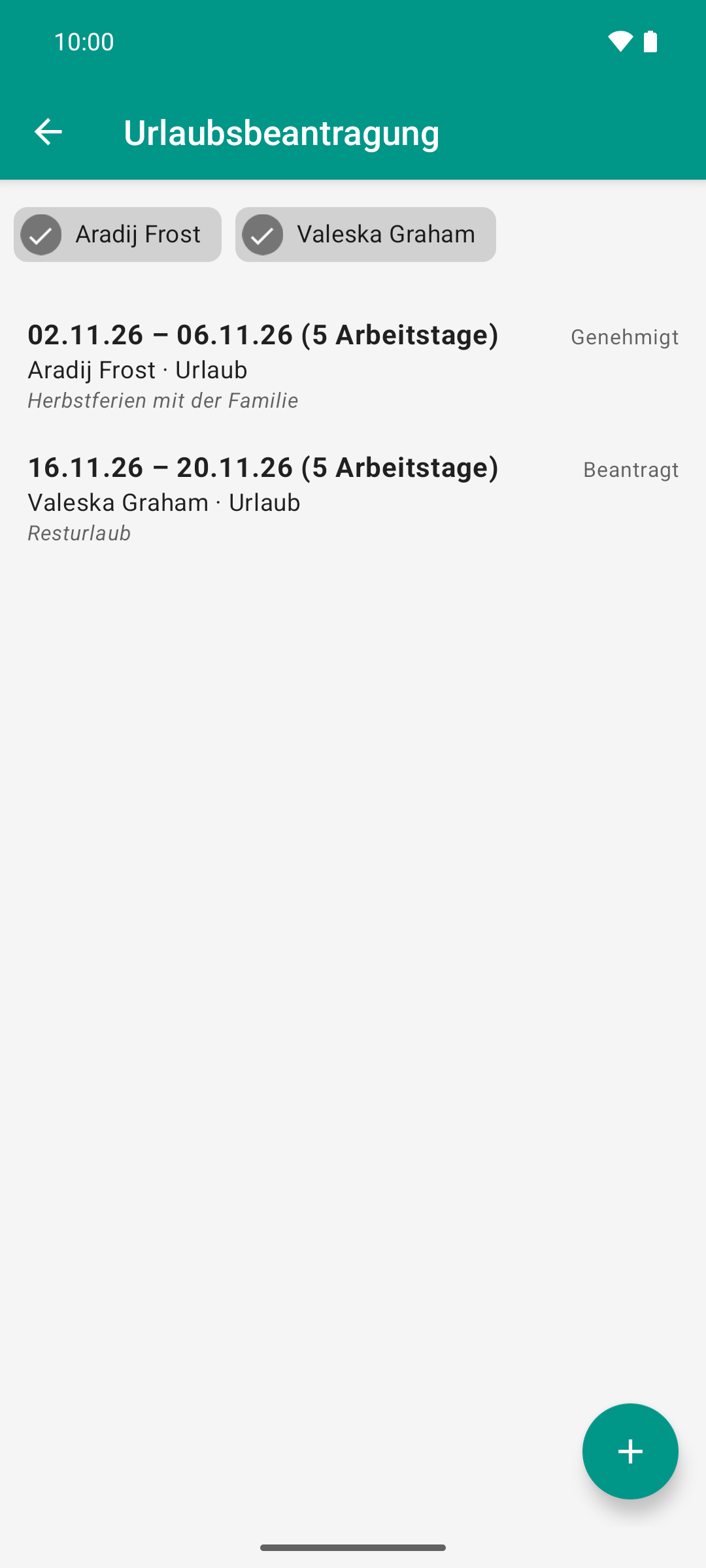
Status im Blick: Die Teamleitung sieht die Anträge ihres Teams auf einer Liste, mit Arbeitstagen und Stand der Genehmigung.
Namensleiste oben: ein Namensfeld je Person, die Sie verwalten.
Antippen blendet die Anträge dieser Person aus; erneutes Antippen holt sie zurück. Die übrigen Personen bleiben sichtbar.
Lang drücken öffnet die Einzelansicht dieser Person; ihr Name steht dann unter dem Titel in der Kopfleiste.
Oberer Block: die Anträge aller Personen, die Sie verwalten, nach Startdatum sortiert. Diese Zeilen können Sie bearbeiten wie Ihre eigenen: für diese Personen beantragen und, mit dem Recht dazu, stornieren.
Team-Urlaube: darunter, blasser dargestellt, die Abwesenheiten von Kolleginnen und Kollegen, die Sie nicht selbst verwalten. Nur zum Lesen. Wer oben schon steht, erscheint hier nicht noch einmal. Gibt es keine solchen Einträge, fehlt der Block.