Offline arbeiten und synchronisieren
Diese Seite beantwortet, was Rillsoft Connect ohne Netz kann, wann die App ihre Daten mit Rillsoft Integration Server abgleicht und was mit einer Meldung geschieht, die nicht durchkommt.
Der Grundsatz: erst der gespeicherte Stand, dann das Netz
Die App hält alles, was Sie für Ihre Arbeit brauchen, auf dem Gerät. Öffnen Sie einen Bildschirm, zeigt sie sofort den gespeicherten Stand und fragt gleichzeitig beim Server nach, ob es Neues gibt. Kommt die Antwort, wird die Anzeige aktualisiert. Kommt keine, bleibt der gespeicherte Stand stehen, und Sie arbeiten weiter.
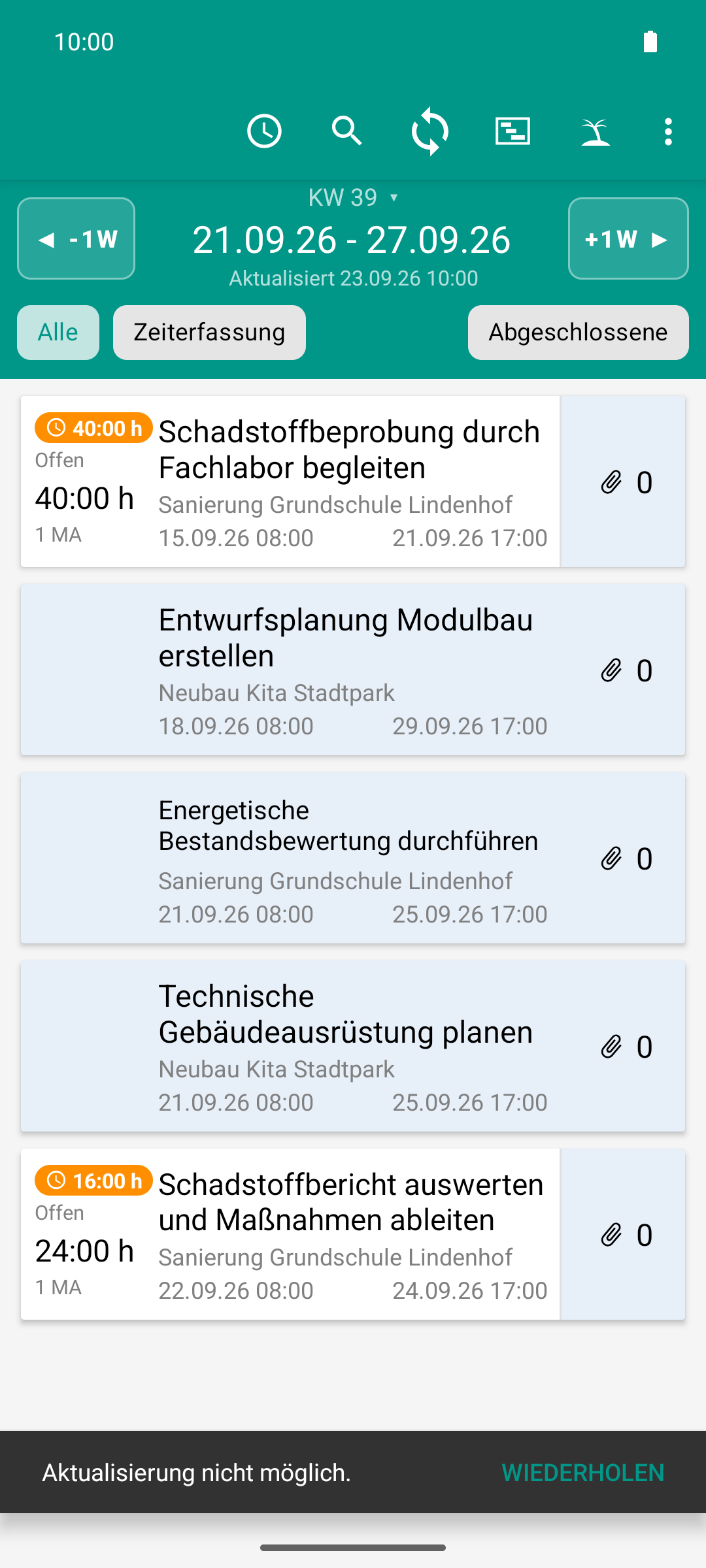
Ohne Netz bleibt die Liste stehen — gearbeitet wird weiter. Die Leiste unten sagt, dass die Aktualisierung nicht durchkam, und bietet sie erneut an.
Der Erstabgleich nach der Anmeldung
Nach der ersten Anmeldung holt die App den Bestand in einem Zug. Solange das dauert, zeigt die Vorgangsliste „Daten werden geladen …“ mit einer Kreisanzeige, die Kopfzeile zeigt „Wird geladen …“.
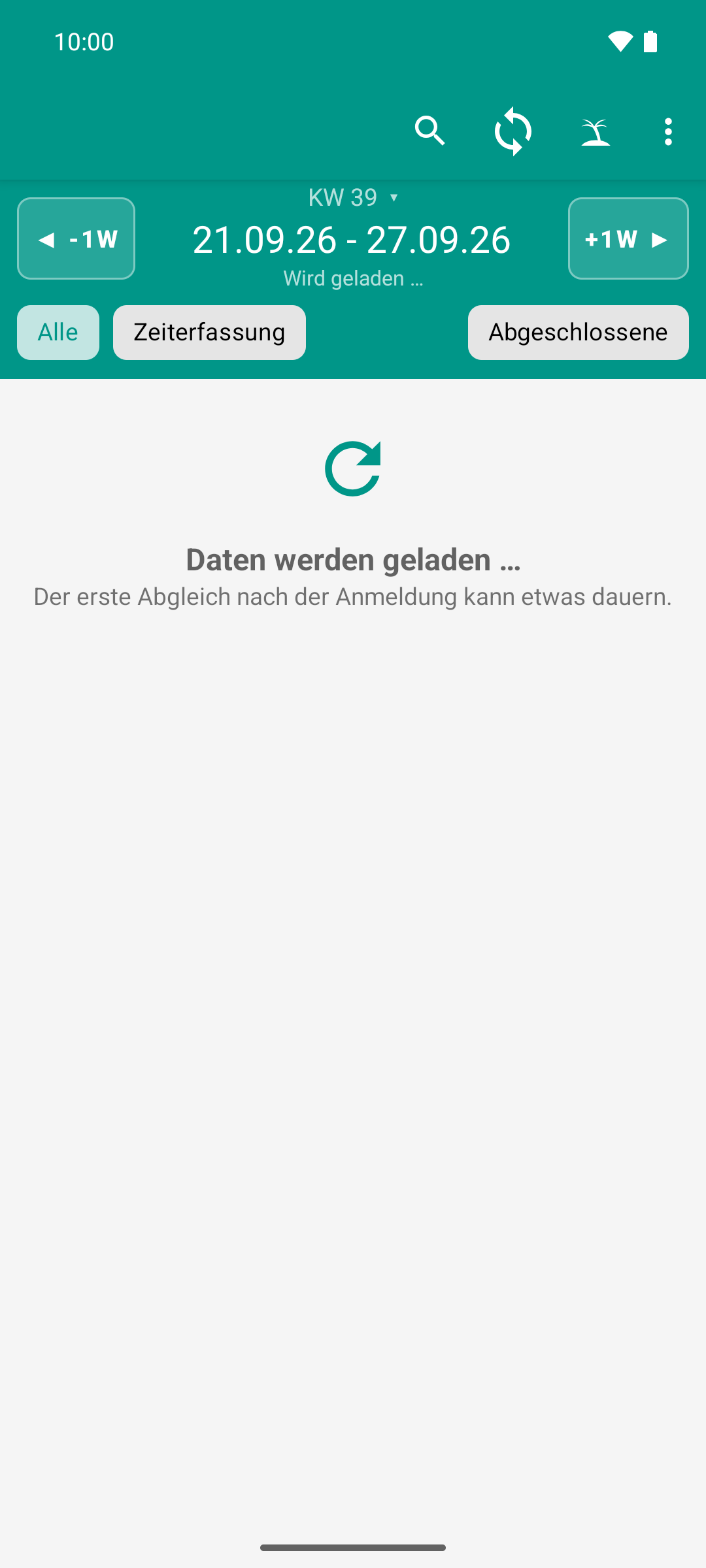
Nach der ersten Anmeldung holt die App den Bestand. Statt eines leeren Bildschirms zeigt sie, dass gearbeitet wird — danach steht die Woche.
Dieser Abgleich bringt für den angezeigten Zeitraum mehr als nur die Vorgangskarten:
die Planzeiten und bereits gemeldeten Zeiten aller Vorgänge, auf die Sie Zeit melden dürfen — auch von Vorgängen, die Sie noch nie geöffnet haben,
die Angaben zu den Dokumenten am Vorgang, damit der Zähler in der blauen Spalte stimmt (die Dateien selbst lädt die App erst bei Bedarf, siehe Bildqualität und Datenverbrauch),
Ihre Rechte, also welche Symbole und Aktionen die App Ihnen anbietet (siehe Rechte und was sie ausblenden).
Wer morgens im WLAN einmal die Vorgangsliste lädt, kann deshalb tagsüber ohne Netz auf jedem Vorgang dieses Zeitraums Zeit melden und Zeiten prüfen.
Scheitert der Erstabgleich, bleibt die Ladeanzeige stehen, und unten erscheint „Aktualisierung nicht möglich.“ mit Wiederholen.
Wann die App abgleicht
Anlass |
Was passiert |
|---|---|
Sie blättern in einen anderen Zeitraum |
Liegt der letzte Abruf dieses Zeitraums weniger als eine Stunde zurück, zeigt die App ihn ohne Nachfrage. Sonst zeigt sie sofort den gespeicherten Stand und holt im Hintergrund den neuen. |
Sie wischen in der Liste nach unten |
Die App fragt in jedem Fall beim Server nach. |
Sie öffnen die Zeiterfassung eines Vorgangs |
Die App holt den aktuellen Stand dieses Vorgangs, zum Beispiel neue Bestätigungen. Ohne Netz bleibt der gespeicherte Stand sichtbar. |
Sie öffnen die Dokumentenliste |
Neue Dokumente werden heruntergeladen, liegengebliebene Fotos hochgeladen. |
Sie öffnen die Urlaubsbeantragung |
Die App holt die Anträge der Personen, die Sie verwalten, und den Urlaubskalender des Teams. |
Eine Meldung wurde erfolgreich übertragen |
Alle gespeicherten Zeiträume gelten als veraltet und werden beim nächsten Hinblättern neu geholt. |
Die Zeile Aktualisiert unter dem Datumsbereich der Vorgangsliste nennt den letzten erfolgreichen Abruf.
Vorausladen
Mit der Einstellung Vorausladen (Aus, +4 Wochen oder +3 Monate; voreingestellt ist Aus) holt die App nach einem zügigen Abgleich im Hintergrund auch die kommenden Zeiträume. Beim ersten Mal nimmt sie zusätzlich bis zu zwei Wochen Vergangenheit mit, die noch nie geladen wurden. Danach blättern Sie in diesen Zeiträumen ohne Wartezeit, auch ohne Netz.
Das Vorausladen läuft höchstens alle 15 Minuten. Mit Nur über WLAN (voreingestellt: an) nutzt es kein getaktetes Mobilfunknetz. Siehe Einstellungen.
Die Warteschlange
Alles, was Sie in der App ändern, speichert sie sofort auf dem Gerät und stellt es in eine Warteschlange:
gemeldete Schichten und Tage,
gemeldeter Restaufwand und Notizen,
Freigaben, die Sie ohne Netz erteilt haben,
aufgenommene, angehängte oder gelöschte Fotos und Dateien,
gestellte und stornierte Urlaubsanträge.
Die App überträgt die Warteschlange selbstständig, sobald eine Verbindung besteht. Sie müssen dafür nichts tun. Die Warteschlange übersteht das Schließen und erneute Öffnen der App und auch App-Updates.
Der Sync-Zähler
Das Symbol mit den Kreispfeilen in der Kopfleiste der Vorgangsliste ist der Sync-Zähler. Die Zahl daran nennt, wie viele Änderungen noch nicht beim Server angekommen sind. Die Zahl kommt direkt aus dem gespeicherten Stand: Sie zeigt, was wirklich noch aussteht, nicht was die App vermutet.
Tippen Sie den Sync-Zähler an, startet der Abgleich sofort. Danach meldet eine Leiste unten „Synchronisiert“ oder „Synchronisierung fehlgeschlagen“ und nennt bei einem Fehler die Ursache, zum Beispiel „Warte auf Netzwerk“.
Wichtig
Zähler weg heißt nicht bestätigt. Ist der Zähler leer, ist Ihre Meldung beim Server angekommen. Ob sie auch bestätigt ist, zeigen erst die zwei Haken ✓✓. Siehe Der Weg einer Meldung.
Wenn eine Übertragung scheitert
Die App unterscheidet zwei Arten von Fehlern.
Vorübergehend: kein Netz, schlechtes Netz oder eine Störung beim Server. Die Änderung bleibt in der Warteschlange und zählt weiter im Sync-Zähler. Die App versucht es selbst erneut, in wachsenden Abständen, bis der Server wieder antwortet. Nichts geht verloren. Bricht die Verbindung mitten in einer Übertragung ab, entsteht beim zweiten Versuch keine doppelte Meldung: Der Tag wird ersetzt, nicht noch einmal angelegt.
Endgültig: Der Server hat die Änderung abgelehnt. Die App versucht es dann nicht noch einmal, und der Sync-Zähler zählt sie nicht mehr. Damit nichts still verschwindet, zeigt sie die Ablehnung an der betroffenen Stelle:
Bereich |
So sehen Sie die Ablehnung |
|---|---|
Zeiten |
Die Zeile bleibt rot als „Abgewiesen“ stehen; die Begründung des Servers nennt die Leiste unten. Wurde der Vorgang auf dem Server entfernt, sind offene Meldungen als „abgewiesen: Vorgang entfernt“ gekennzeichnet. |
Offline erteilte Freigaben |
Die Freigabe wird zurückgenommen. Die Zeiten erscheinen wieder als offen und im Filter Genehmigung. |
Fotos und Dateien |
Der Eintrag in der Dokumentenliste trägt ein Warndreieck. Die Meldung des Servers erscheint einmal als kurzer Hinweis. |
Urlaubsanträge |
Die Zeile zeigt rot „Fehlgeschlagen“ und die Meldung des Servers. Sie können den Eintrag wegwischen. |
Eine Übersicht aller Meldungen steht unter Meldungen und Fehlerbilder.
Wenn die Anmeldung abläuft
Die Anmeldung erneuert sich nicht von selbst. Lehnt der Server die Anmeldung ab, führt die App Sie zum Anmeldebildschirm. Alle noch nicht übertragenen Daten bleiben auf dem Gerät. Nach der erneuten Anmeldung überträgt der nächste Abgleich sie.
Abmelden nur mit Netz
Beim Abmelden löscht die App die Daten auf dem Gerät. Deshalb geht das nur mit Internetverbindung, und die App nennt vorher, was noch nicht übertragen ist. Siehe Abmelden und Konto wechseln.
Uhrzeit und Tagesgrenze
Die App rechnet mit der Uhrzeit und Zeitzone Ihres Geräts. Ein Tag endet um Mitternacht Ortszeit. Was „heute“ ist, welche Woche die Vorgangsliste öffnet und was als Rückstand zählt, richtet sich deshalb nach der Uhr des Geräts.