Zeiten prüfen und freigeben
Was Sie erreichen: Sie sehen, wo gemeldete Zeiten auf Sie warten, vergleichen sie mit dem Plan und geben sie frei, für einen Tag, eine Person oder den ganzen Vorgang.
Voraussetzungen
Sie haben das Recht, Zeiten freizugeben, für die Personen, deren Zeiten Sie prüfen. Es wird in Rillsoft Integration Server vergeben (Rollen und Rechte). Die Symbole dafür erscheinen erst, wenn die App Ihre Rechte kennt.
Wo Freigaben warten
Türkisfarbenes Stundenfeld unten links auf der Vorgangskarte: Haken im Kreis und die Summe der Stunden, die auf Freigabe warten. Offene Meldungen von Restaufwand und Notiz zählen mit.
Haken-Symbol (Genehmigung) in der Kopfleiste der Vorgangsliste: schaltet den Genehmigungs-Filter ein (Symbol orange) und aus (weiß). Eingeschaltet zeigt die Liste alle Vorgänge mit offenen Rückmeldungen, unabhängig von der eingestellten Woche.
Schritte
In der Kopfleiste auf das Haken-Symbol tippen. Es wird orange.
Eine Vorgangskarte antippen. Im Genehmigungs-Filter öffnet das die Freigabe-Ansicht, nicht die Zeiterfassung. Ohne Filter tippen Sie dafür auf das türkisfarbene Stundenfeld.
Die Freigabe-Ansicht Offene Rückmeldungen lesen. Je Person (oder je Gruppe von Personen mit gleichen Werten) gibt es einen Block:
Titel mit den vollen Namen. Umfasst der Block alle Personen mit offenen Meldungen, beginnt er mit „Alle —“, z. B. „Alle — Aradij Frost“. Sonst steht ein Zähler dahinter, z. B. „(1/2)“.
Gibt es eine offene Meldung zu Restaufwand oder Notiz, steht ganz oben „Restaufwand: X h · Soll: Y h · Ist: Z h“ und darunter die Notiz in voller Länge.
Saldo bis …: gemeldet minus geplant auf diesem Vorgang vor dem ersten offenen Tag. Negativ heißt Rückstand, positiv Überstunden.
Tabelle Datum · Soll · Gemeldet. Abweichungen stehen direkt in der Zeile, z. B. „10:00 h (+2:00)“. Was schon bestätigt ist, steht darunter, z. B. „4:00 h bestätigt“. Tage ohne Planschicht zeigen „kein Plan“.
Mit dem türkisfarbenen Haken freigeben, was stimmt:
Haken am Block: alles dieser Person bzw. Gruppe;
Haken an einer Tageszeile: nur diesen Tag (erscheint ab zwei Tagen);
Haken an der Restaufwand-Zeile: Restaufwand und Notiz zusammen;
Alle oben im Kopf: den ganzen Vorgang (erscheint ab zwei Blöcken).
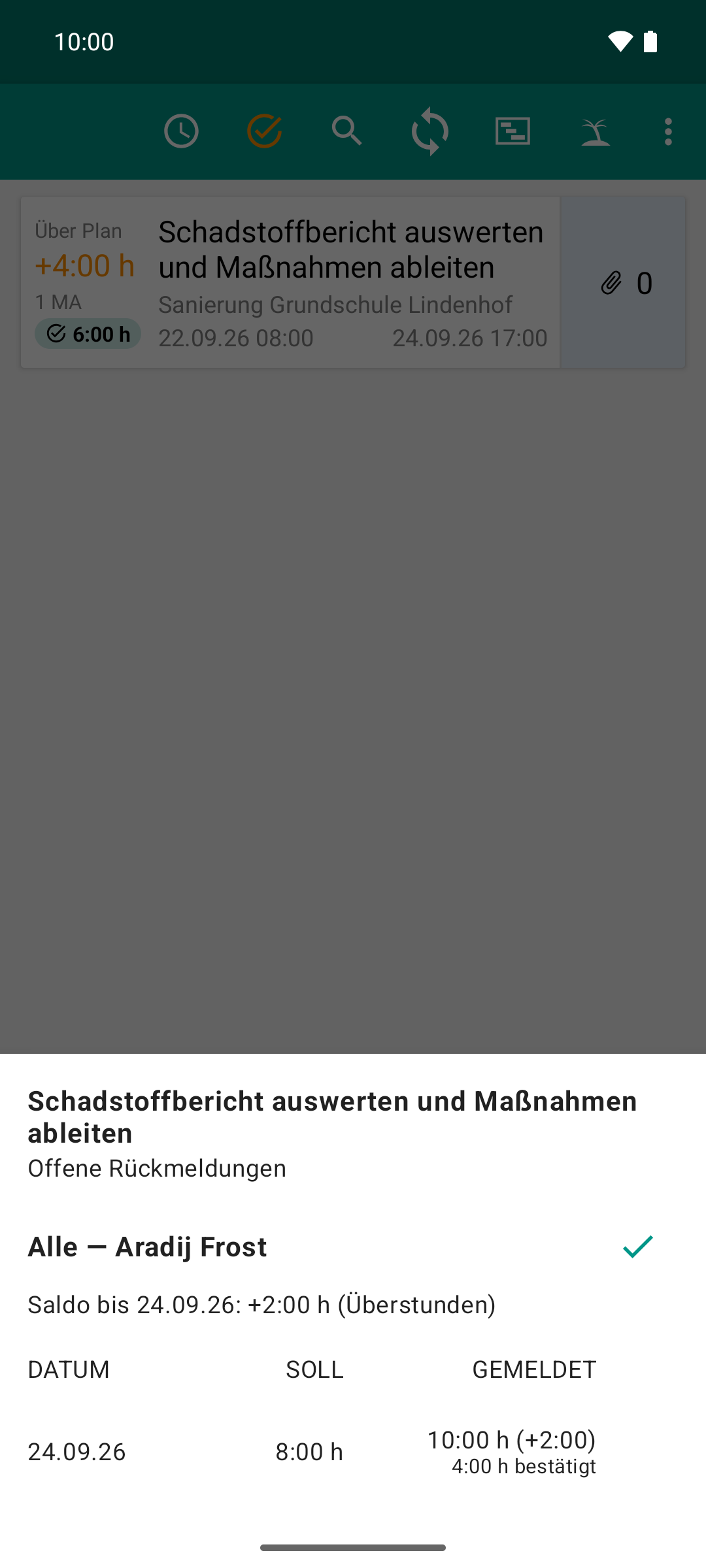
Die Teamleitung sieht, was noch offen ist: zehn Stunden am Donnerstag, zwei über Plan. Den plangleichen Vormittag hat der Server schon bestätigt, zu entscheiden bleiben die sechs Stunden am Nachmittag.
Ergebnis
Freigegebenes verschwindet aus der Ansicht, das Stundenfeld auf der Karte sinkt entsprechend. Ist nichts mehr offen, schließt sich die Ansicht, und der Vorgang fällt aus der gefilterten Liste.
Ist gar nichts mehr offen, zeigt die Liste „Keine offenen Genehmigungen.“ mit dem Hinweis „Filter ausschalten, um alle Vorgänge zu sehen.“
Bei der meldenden Person tragen die Schichten zwei Haken ✓✓ und sind gesperrt.
Schneller: Karte nach links wischen
Wischen Sie eine Vorgangskarte nach links, gibt die App alles frei, was das türkisfarbene Stundenfeld zählt. Der Hintergrund ist türkis mit Haken und Text, z. B. „16:30 h genehmigen“ (nur Restaufwand: „Aufwandsänderung genehmigen“). Unten erscheint ein Hinweis mit Rückgängig. Die Freigabe wird erst ausgeführt, wenn der Hinweis ohne Rückgängig verschwindet. Das Wischen funktioniert mit und ohne Genehmigungs-Filter. Einen Vergleich mit dem Plan sehen Sie dabei nicht.
Gut zu wissen
Freigabe ist endgültig. Bestätigte Zeiten lassen sich in der App nicht mehr ändern. Prüfen Sie deshalb vorher in der Freigabe-Ansicht.
Teilerfolg: Klappt eine Freigabe nur teilweise, meldet die App „N von M freigegeben“. Was nicht geklappt hat, bleibt offen und freigebbar. Scheitert alles, beginnt der Hinweis mit „Freigabe fehlgeschlagen:“ und nennt den Grund des Servers.
In der Zeiterfassung ist der Haken ✓ einer gesendeten Schicht bei Ihnen türkis. Antippen gibt diese Schicht frei.
Ohne das Recht gibt es weder das Haken-Symbol in der Kopfleiste noch das türkisfarbene Stundenfeld. Wischen nach links bleibt grau, die Karte schnappt folgenlos zurück. Die Meldungen bleiben offen, bis jemand mit dem Recht sie freigibt.
Eigene Meldungen können sofort bestätigt sein, wenn Sie melden und freigeben dürfen und Ihr Mandant das so eingestellt hat (siehe Automatische Freigabe). Sie erscheinen dann nie im Genehmigungs-Filter.
Genehmigungs-Filter und Rückstands-Filter schließen sich gegenseitig aus.
Freigeben geht auch ohne Netz (Zeiten ohne Netz freigeben) und in der Plantafel (Zeiten in der Plantafel freigeben).