Rückstand aufholen
Was Sie erreichen: Sie finden alle Vorgänge, auf denen noch geplante Zeit bis heute ungemeldet ist, und melden sie nach Plan, auf Wunsch mit einer einzigen Wischbewegung je Vorgang.
Voraussetzungen
Sie haben das Recht, Zeiten zu melden (vergeben in Rillsoft Integration Server). Ohne dieses Recht gibt es keinen Rückstand und kein Uhr-Symbol.
Rückstand erkennen
Eine Vorgangskarte mit Rückstand trägt oben links ein orangefarbenes Stundenfeld mit Uhr und einer Stundenzahl. Sie zeigt die geplanten Stunden bis einschließlich heute, die noch nicht gemeldet sind. Zukünftige Planzeit erzeugt nie einen Rückstand. Kein Feld heißt: bis heute ist alles gemeldet.
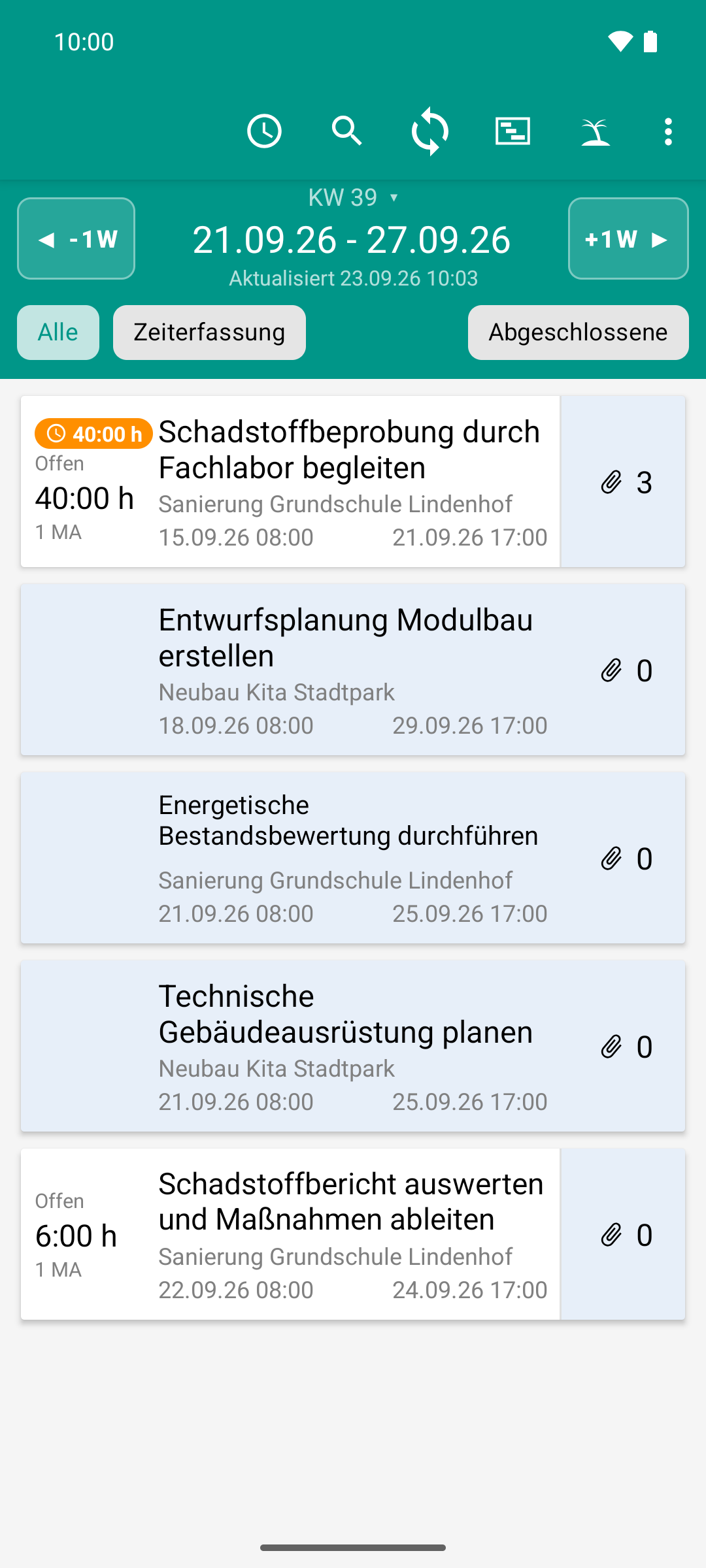
Die Vorgangsliste ist der Einstieg: je Karte ein Vorgang mit Projekt, Zeitraum, offenen Stunden und der Zahl der Fotos. Das orangefarbene Badge zeigt, wo noch Stunden zu melden sind.
Schritte
Tippen Sie in der Kopfleiste der Vorgangsliste auf das Uhr-Symbol (Rückstand). Es wird orange. Die Liste zeigt jetzt alle Vorgänge mit Rückstand, unabhängig von der eingestellten Woche.
Wischen Sie eine Vorgangskarte nach rechts. Der freigelegte Hintergrund ist orange, mit Uhr und dem Text, was gemeldet wird, z. B. „12:30 h melden“.
Unten erscheint der Hinweis „N Schichten (H h) nach Plan gemeldet“ mit Rückgängig.
Soll die Meldung gelten, tun Sie nichts. Sobald der Hinweis verschwindet, meldet die App.
Haben Sie sich vertan, tippen Sie auf Rückgängig. Dann wird nichts gemeldet.
Wiederholen Sie das für die übrigen Karten. Zum Schluss tippen Sie wieder auf das Uhr-Symbol, um den Filter auszuschalten.
Ergebnis
Je offener Schicht bis heute gibt es jetzt eine Meldung mit genau den geplanten Zeiten. Das Feld verschwindet, und der Vorgang fällt ohne Aktualisieren aus der gefilterten Liste.
In der Zeiterfassung tragen die Schichten einen Haken ✓ oder, wenn der Server sie sofort bestätigt, zwei Haken ✓✓.
Tage einzeln durchgehen
Stimmen nicht alle Tage mit dem Plan überein, öffnen Sie den Vorgang statt zu wischen:
Vorgangskarte antippen.
In der Kopfleiste der Zeiterfassung auf das Uhr-Symbol (Nur ungemeldete Tage) tippen. Es wird orange. Tage, die schon gemeldet sind, werden ausgeblendet.
Jeden Tag prüfen, bei Bedarf Zeiten anpassen und mit dem Papierflieger melden. Gemeldete Tage verschwinden sofort aus der Liste.
Sind alle Tage gemeldet, steht dort „Alle Tage gemeldet“.
Die Einstellung des Filters bleibt erhalten, auch für andere Vorgänge.
Gut zu wissen
Wischrichtung: Nach rechts heißt melden. Nach links heißt freigeben und wirkt nur mit dem Recht, Zeiten freizugeben. Ohne dieses Recht bleibt der Hintergrund grau, und die Karte schnappt folgenlos zurück.
Erst senden, wenn der Hinweis weg ist: Wird die App geschlossen, solange Rückgängig noch zu sehen ist, ist nichts gemeldet. Wischen Sie in dieser Zeit eine andere Karte, wird die vorige Meldung sofort ausgeführt.
Filter schließen sich aus: Rückstands-Filter und Genehmigungs-Filter sind nie gleichzeitig an. Das Einschalten des einen schaltet den anderen aus. Die Karten bleiben im Rückstands-Filter voll bedienbar.
Kein Rückstand bei Restaufwand 0: Haben Sie für eine Person den Restaufwand auf 0 gemeldet (siehe Restaufwand und Notiz melden), erzeugen ihre ungemeldeten Planschichten keinen Rückstand mehr.
Nach Plan heißt wörtlich nach Plan. Wer abweichend gearbeitet hat, öffnet den Vorgang und passt die Zeiten vor dem Senden an.