Einen Tag nach Plan melden
Was Sie erreichen: Sie melden die geplanten Zeiten eines Tages mit zwei Fingertipps als gearbeitete Zeit.
Voraussetzungen
Sie sind dem Vorgang als Mitarbeiterin oder Mitarbeiter zugeordnet.
Sie haben das Recht, Zeiten zu melden. Es wird in Rillsoft Integration Server vergeben (Rollen und Rechte).
Für den Tag gibt es geplante Schichten. Fehlt der Tag, legen Sie ihn an (siehe Gut zu wissen).
Schritte
Tippen Sie in der Vorgangsliste auf die Vorgangskarte, und zwar auf den Namen des Vorgangs, nicht auf die rechte Spalte mit der Büroklammer. Die Zeiterfassung öffnet sich direkt, ohne Personenauswahl.
Suchen Sie den Tag. Jede geplante Schicht steht als Zeile mit Von, Bis und Dauer, rechts daneben der Papierflieger (Senden).
Melden Sie:
den ganzen Tag: Tippen Sie auf den Papierflieger in der Kopfzeile des Tages, neben der Tagessumme. Alle noch offenen Schichten des Tages werden auf einmal gemeldet.
nur eine Schicht: Tippen Sie auf den Papierflieger in der Zeile dieser Schicht.
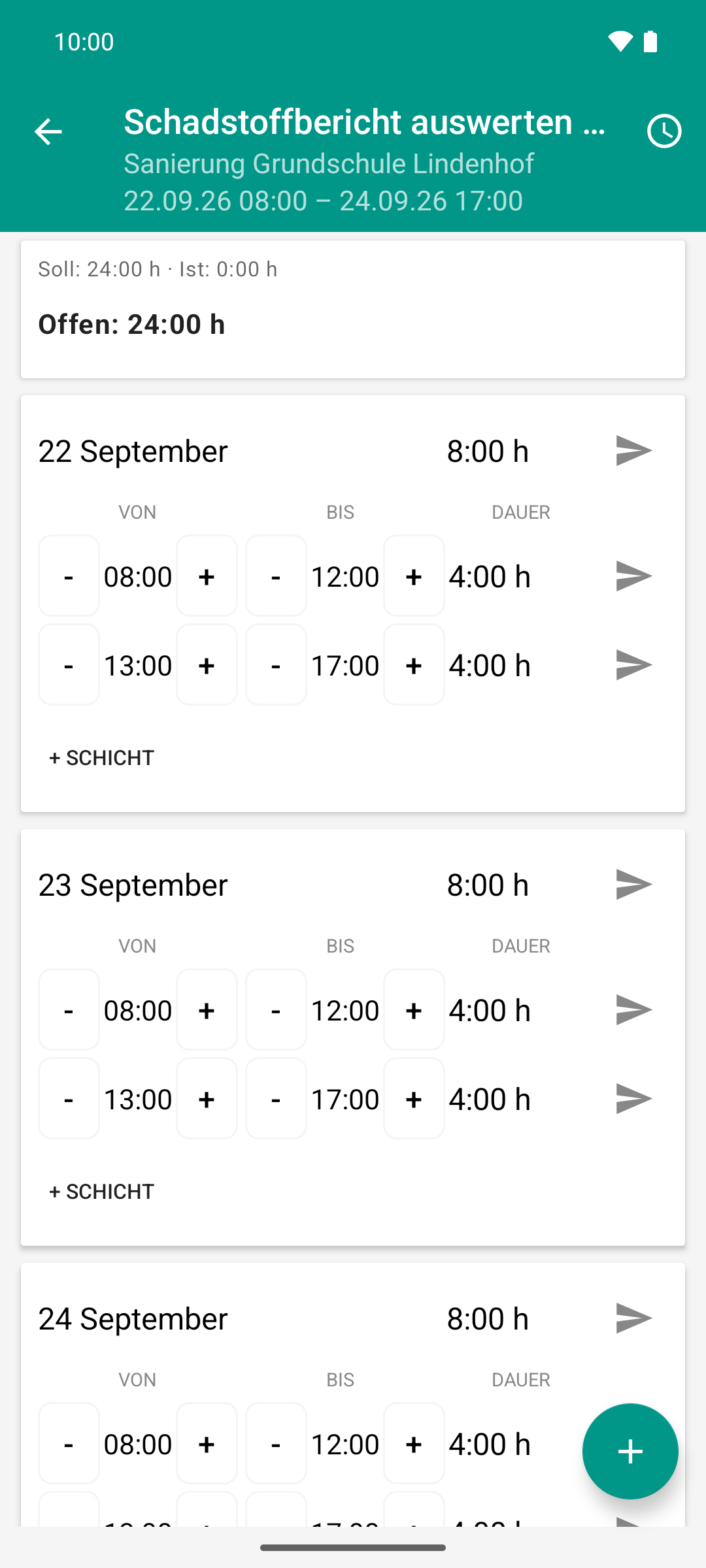
Der Dienstag, bevor etwas gemeldet ist: Der Plan sieht acht Stunden vor, die Spalte Ist steht auf 0:00 h, offen sind die vollen 24:00 h des Vorgangs.
Ergebnis
Statt des Papierfliegers steht an der Schicht erst eine Uhr (wartet auf Übertragung), dann ein Haken ✓ (beim Server angekommen, wartet auf Freigabe).
Liegt die Meldung im Plan, kann der Server sie sofort bestätigen: Dann erscheinen gleich zwei Haken ✓✓, und die Zeilen sind ausgegraut und gesperrt. Ob das geschieht, hängt an einer Einstellung Ihres Mandanten (siehe Automatische Freigabe).
Oben in der Aufwandskarte steigt Ist um die gemeldeten Stunden, Offen sinkt entsprechend.
In der Vorgangsliste verschwindet das orangefarbene Rückstandsfeld der Karte, sobald bis heute alles gemeldet ist.
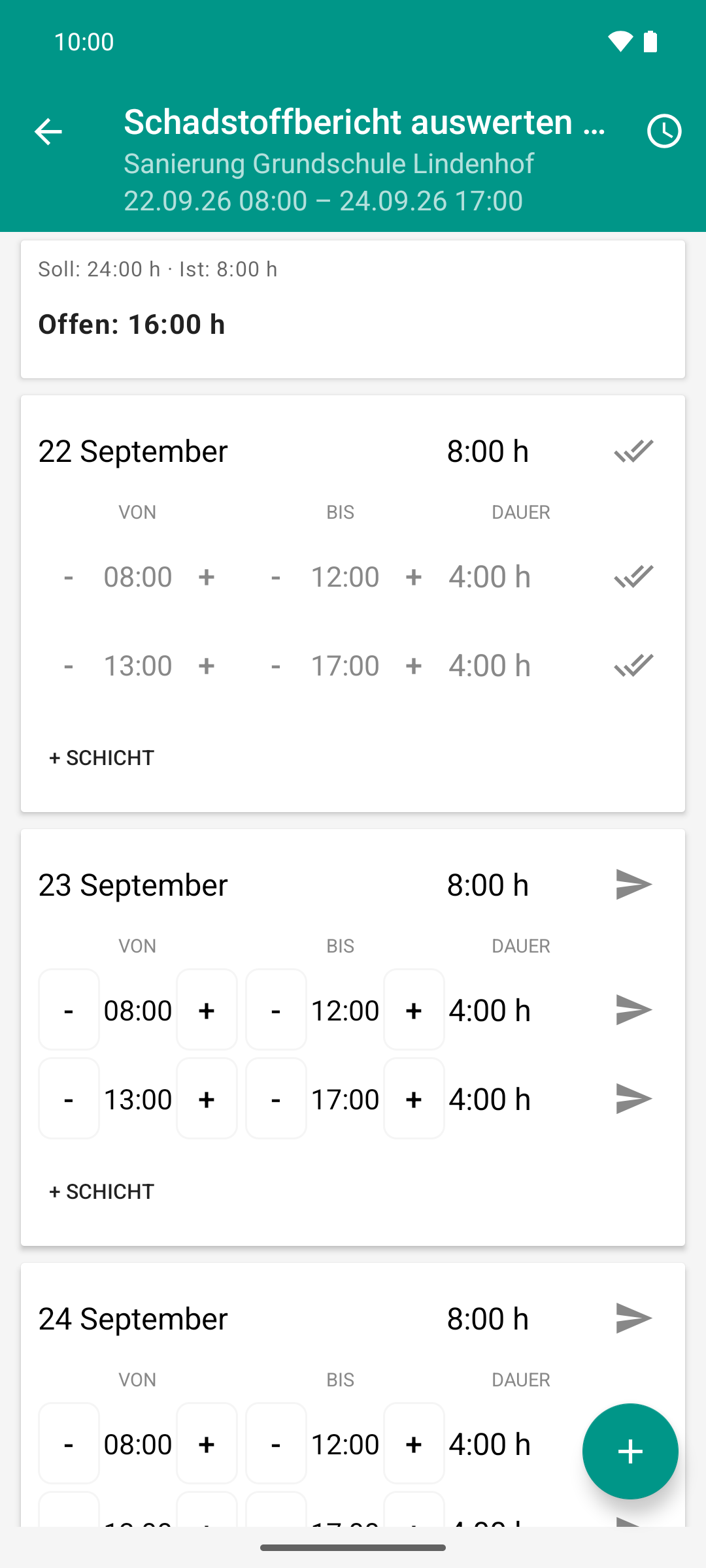
Ein Tippen auf den Pfeil der Tageszeile meldet den ganzen Tag nach Plan. Gegenüber Bild 1 sind aus 0:00 h Ist acht Stunden geworden, offen bleiben 16:00 h. Der Doppelhaken zeigt: Der Tag lag im Plan und ist schon genehmigt — ohne dass die Teamleitung eingreifen musste.
Gut zu wissen
Das Symbol in der Kopfzeile des Tages zeigt immer den schwächsten Stand aller Schichten des Tages. Ist noch eine Schicht offen, bleibt dort der Papierflieger.
Tag fehlt: Tippen Sie auf den runden Knopf + unten rechts und wählen Sie das Datum (heute ist vorbelegt). Die App legt die Schichten nach dem Muster des zuletzt erfassten Tages an. Gibt es noch keine Schicht, nimmt sie den Standard-Arbeitstag aus den Einstellungen (voreingestellt 08:00–12:00 und 13:00–17:00). Diese Schichten sind nur Entwürfe: Beim Server kommt nur an, was Sie mit dem Papierflieger melden.
Ohne Netz nimmt die App die Meldung trotzdem an und überträgt sie, sobald wieder Verbindung besteht. Der Sync-Zähler in der Kopfleiste der Vorgangsliste zeigt, wie viel noch aussteht.
Weicht der Tag vom Plan ab, stellen Sie die Zeiten vor dem Senden mit - und + um (siehe Mehrarbeit melden und freigeben lassen und Eine Schicht korrigieren).