Die Vorgangsliste lesen
Was Sie erreichen: Sie erkennen auf einen Blick, wo Sie noch Zeit melden müssen, wo etwas freizugeben ist und wo Fotos liegen.
Die Vorgangsliste ist der Startbildschirm der App. Jede Karte steht für einen Vorgang aus dem Projektplan, auf dem Sie oder Ihre Leute eingeplant sind.
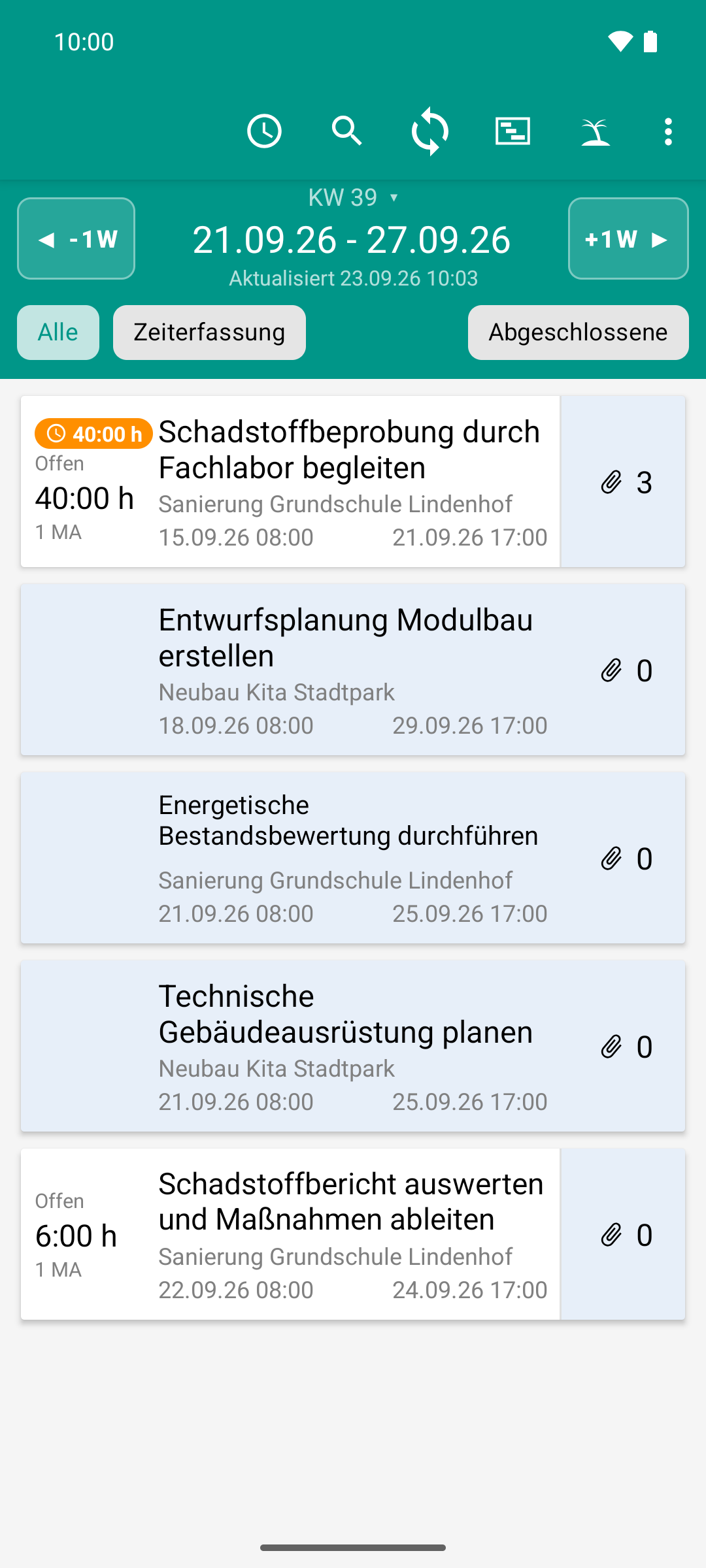
Die Vorgangsliste ist der Einstieg: je Karte ein Vorgang mit Projekt, Zeitraum, offenen Stunden und der Zahl der Fotos. Das orangefarbene Badge zeigt, wo noch Stunden zu melden sind.
Die Kopfleiste
Welche Symbole Sie sehen, hängt von Ihren Rechten ab. Fehlt ein Symbol, dürfen Sie diese Funktion nicht nutzen; das ist kein Fehler.
Symbol |
Wirkung |
|---|---|
Uhr |
Filter Rückstand: zeigt nur Vorgänge, auf denen noch Zeit zu melden ist, aus allen Wochen. Weiß = aus, orange = an. |
Kreis mit Haken |
Filter Genehmigung: zeigt nur Vorgänge mit Zeiten, die Sie freigeben dürfen. Nur mit dem Recht, Zeiten freizugeben. |
Lupe |
Suche nach Vorgängen. |
Kreispfeile, ggf. mit Zahl |
Sync-Zähler: Die Zahl nennt, wie viele Änderungen noch nicht beim Server angekommen sind. Antippen startet den Abgleich sofort. |
Plantafel |
Öffnet die Plantafel. Nur für die Projektleitung. |
Palme |
Öffnet die Urlaubsbeantragung. |
Drei Punkte |
Menü mit den Einstellungen. |
Die Kopfleiste der Vorgangsliste zeigt keinen Titel. Der Platz gehört den Symbolen.
Die Zeitleiste
Unter der Kopfleiste stehen Kalenderwoche und Datumsbereich. Die Knöpfe links und rechts blättern um die in den Einstellungen gewählte Zeitspanne zurück oder vor; die Beschriftung zeigt die Sprungweite, etwa -1W und +1W. Die Zeile Aktualisiert nennt den letzten Abgleich.
Darunter wählen Sie die Sicht:
Alle — alle Vorgänge, die Sie sehen dürfen.
Zeiterfassung — nur Vorgänge, auf die Sie Zeit melden können.
Abgeschlossene — blendet zusätzlich fertige Vorgänge ein. Standardmäßig sind sie ausgeblendet.
Die App merkt sich Ihre Auswahl.
Eine Karte lesen
Stelle auf der Karte |
Bedeutung |
|---|---|
Orangefarbene Stunden mit Uhr, links oben |
Rückstand: geplante Stunden bis einschließlich heute, die noch nicht gemeldet sind. Fehlt das Feld, ist bis heute alles gemeldet. |
Offen mit Stundenwert |
Restaufwand: was auf dem Vorgang noch zu tun ist, auch für kommende Tage. Er sinkt, sobald Zeit gemeldet wird. |
Über Plan +X h (orange) |
Es wurde mehr Zeit gemeldet als geplant. |
N MA |
Anzahl der Mitarbeitenden, die Sie auf diesem Vorgang sehen. Alle Zahlen der Karte beziehen sich nur auf diese Personen, nicht auf die ganze Besetzung des Projekts. |
Türkisfarbene Stunden mit Haken, links unten |
Gemeldete Stunden, die Sie freigeben dürfen. Nur mit dem Recht, Zeiten freizugeben. |
Name, Projekt, Beginn und Ende |
Der Vorgang, das Projekt und der Zeitraum des Vorgangs. |
Notiz: … |
Eine Notiz, die jemand zu seiner Meldung geschrieben hat. |
Blaue Spalte rechts mit Büroklammer und Zahl |
Anzahl der Fotos und Dokumente am Vorgang. Nur mit dem Recht, Dokumente zu sehen. |
Ganz blau hinterlegte Karten ohne Stundenfeld sind Vorgänge, auf denen Sie nur Dokumente sehen, aber keine Zeit melden. Blasse Karten haben keinen offenen Aufwand mehr; Sie können trotzdem darauf melden.
Was Antippen und Wischen bewirken
Geste |
Wirkung |
|---|---|
Karte antippen |
Öffnet die Zeiterfassung des Vorgangs. |
Blaue Spalte antippen |
Öffnet die Dokumentenliste des Vorgangs. |
Karte nach rechts wischen (orange) |
Meldet den Rückstand nach Plan, siehe Rückstand aufholen. |
Karte nach links wischen (türkis) |
Gibt die gemeldeten Stunden frei, siehe Zeiten prüfen und freigeben. |
Liste nach unten ziehen |
Holt den neuesten Stand vom Server. |
Beim Wischen zeigt der Hintergrund vorher an, was passieren wird. Ist er grau und ohne Text, passiert nichts. Nach jedem Wischen bleibt kurz Rückgängig stehen.